 Tutoriel Google Ads Transparency Center
Comment voir les publicités YouTube d’un concurrent
Utilisez Google Ads Transparency Center pour rechercher un concurrent par annonceur ou par site web, filtrer les enregistrements disponibles sur YouTube et examiner les détails publics des annonces sans les confondre avec des données de dépenses ou de performances.
Réponse rapide
La réponse rapide
Ouvrez Google Ads Transparency Center et recherchez le concurrent par nom d’annonceur ou par site web. Sélectionnez l’annonceur correspondant, appliquez le filtre de plateforme YouTube et ouvrez les enregistrements d’annonces disponibles pour examiner leurs créations publiques et les informations sur l’annonceur. Selon Google, le filtre de plateforme n’inclut que les annonces diffusées à partir du 4 septembre 2023 : retirez-le lorsque vous devez consulter des enregistrements plus anciens. Une publicité YouTube visible ne prouve ni ses dépenses, ni son audience, ni son taux de conversion, ni le statut actuel de la campagne.
Guide visuel
Le parcours Google Ads Transparency Center
Naviguez parmi les écrans réels du produit utilisés dans les étapes ci-dessous.
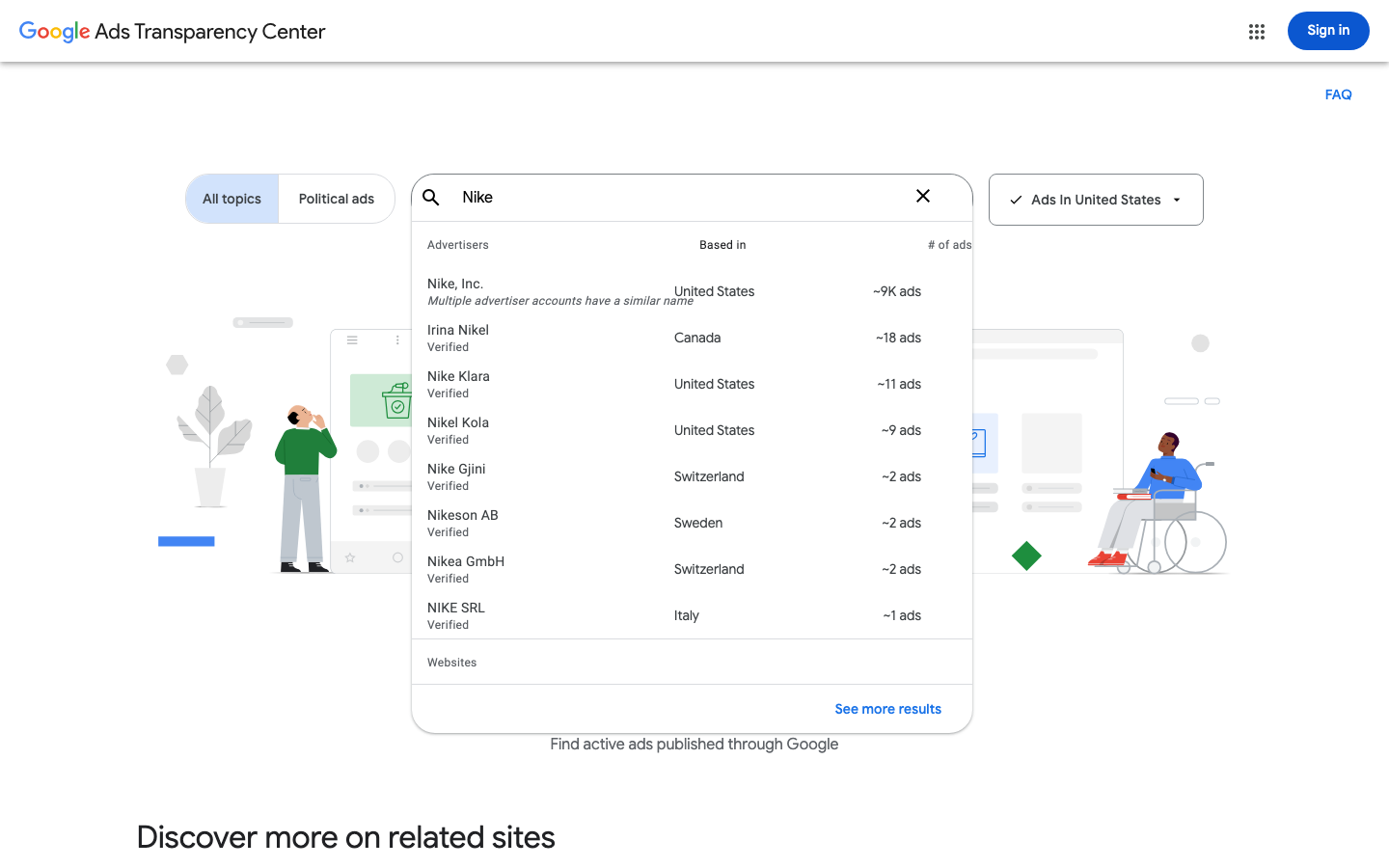
Étape par étape
Comment voir les publicités YouTube d’un concurrent
- 01
Ouvrez Google Ads Transparency Center
Rendez-vous sur Google Ads Transparency Center. Il s’agit d’un outil de consultation public des annonces diffusées via Google dans les formats pris en charge, et non d’un rapport de compte Google Ads. Cette distinction compte : vous pouvez consulter les enregistrements publics, mais vous ne pouvez pas voir les paramètres ni les résultats du compte d’un concurrent.
- 02
Recherchez par nom d’annonceur ou par site web
Saisissez le nom de l’entreprise si vous connaissez l’annonceur, ou le site web de destination si le nom de l’annonceur n’est pas clair. Selon Google, un résultat par site web peut inclure plusieurs comptes annonceurs dont les annonces pointent vers ce domaine. Dans ce cas, limitez les résultats au compte qui correspond au concurrent avant d’examiner les créations.
- 03
Sélectionnez le filtre de plateforme YouTube
Ouvrez le filtre de plateforme et choisissez YouTube. Google décrit l’inventaire couvert comme les annonces diffusées au moins une fois sur Search, Display, YouTube et DV360 dans les formats pris en charge. Le filtre YouTube est le moyen pratique de séparer les enregistrements YouTube disponibles du reste de l’inventaire Google de l’annonceur.
- 04
Lisez la liste filtrée en tenant compte de sa limite de date
Selon Google, les résultats filtrés par plateforme n’incluent que les annonces diffusées à partir du 4 septembre 2023. Une liste filtrée n’est donc pas l’historique complet de toutes les publicités YouTube qu’un concurrent a diffusées. Si le résultat filtré est vide ou si la date compte, retirez le filtre de plateforme et consultez l’enregistrement plus large de l’annonceur avant de tirer une conclusion.
- 05
Ouvrez les détails des annonces pertinentes et ne notez que ce qui est public
Ouvrez un enregistrement d’annonce pertinent pour examiner la création et les informations sur l’annonceur que Google met à disposition. Notez l’identité de l’annonceur, la plateforme observée, la création et la date de votre vérification. Ne transformez pas un enregistrement public en affirmation sur le budget, le ciblage, les conversions ou la rentabilité, car le Center ne publie pas ces mesures au niveau de la campagne.
Lire le rapport
Ce que signifient les métriques principales
Plateforme
Un filtre pour les annonces disponibles diffusées sur une plateforme Google donnée. Choisir YouTube exclut des résultats filtrés les annonces diffusées avant le 4 septembre 2023.
Annonceur
L’enregistrement d’annonceur sélectionné après une recherche par nom ou par site web. Vérifiez-le avant d’attribuer une annonce à un concurrent, surtout lorsqu’un site web renvoie plusieurs comptes.
Enregistrement d'annonce disponible
Un enregistrement public d’une annonce prise en charge diffusée via Google. Il confirme que l’annonce figurait dans le Center, mais pas les dépenses, les résultats ni la configuration de ciblage de la campagne.
Date de vérification
La date à laquelle vous avez consulté l’enregistrement public. Conservez-la avec les exemples enregistrés, car l’ensemble disponible peut changer et une vue filtrée a une limite historique déclarée.
Avant de continuer
- Vérifiez l’identité de l’annonceur avant de considérer un résultat comme une annonce d’un concurrent.
- Utilisez le filtre de plateforme YouTube lorsque la question porte spécifiquement sur les enregistrements YouTube disponibles.
- Retirez le filtre de plateforme avant de conclure qu’un annonceur n’a pas d’annonces plus anciennes disponibles.
- Séparez les observations sur les créations des hypothèses sur les dépenses, le ciblage, la portée, les conversions ou la rentabilité.
FAQ
Questions fréquentes
Puis-je voir les publicités YouTube d’un concurrent sans accès à son compte Google Ads ?
Oui. Google Ads Transparency Center est un outil de recherche public où vous pouvez rechercher par nom d’annonceur ou par site web, sélectionner l’annonceur et filtrer les enregistrements disponibles sur YouTube. Les résultats publics ne vous donnent pas accès au compte du concurrent ni aux rapports de performances de ses campagnes.
Pourquoi le filtre YouTube affiche-t-il moins de résultats dans Google Ads Transparency Center que la recherche par annonceur ?
Le filtre YouTube n’affiche que les enregistrements disponibles liés à YouTube et exclut les annonces diffusées avant le 4 septembre 2023. Retirez le filtre pour consulter l’enregistrement Google plus large de l’annonceur, mais ne partez pas du principe que l’une ou l’autre vue constitue une archive complète des campagnes.
Une agence peut-elle utiliser Google Ads Transparency Center pour prouver qu’un concurrent dépense beaucoup sur YouTube ?
Non. Google Ads Transparency Center ne publie ni le budget, ni les impressions, ni les données de conversion, ni la rentabilité, ni le détail complet du ciblage d’un concurrent pour une recherche d’annonceur ordinaire. Une annonce visible permet seulement d’affirmer que Google présente publiquement cet enregistrement d’annonce disponible.
Que faut-il conserver d’une publicité YouTube concurrente pour une revue créative ?
Conservez l’identité de l’annonceur, le fait que vous avez consulté l’enregistrement avec le filtre YouTube, la création observée et la date de vérification. Un collègue dispose ainsi d’une observation reproductible, sans laisser entendre que l’annonce est très performante ou qu’elle bénéficie actuellement d’un niveau de diffusion particulier.
Google Ads Transparency Center affiche-t-il tous les formats YouTube qu’un concurrent a utilisés ?
Non. Selon Google, le Center présente les formats d’annonces pris en charge diffusés au moins une fois via Google, et le filtre de plateforme YouTube exclut les annonces diffusées avant le 4 septembre 2023. Considérez les résultats comme des enregistrements de transparence disponibles, et non comme un inventaire historique complet de chaque format ou campagne.
Sources et lectures complémentaires
Ce guide a été vérifié par rapport à la documentation produit de Google Ads Transparency Center :
 Source anglaise révisée par Filipe Lins DuarteCofondateur et CEO
Grande expérience des échanges avec les clients et utilisateurs pour comprendre ce qui fait un bon logiciel. Parcours couvrant les fonctions commerciales et produit.
 Source anglaise vérifiée par John RiceCofondateur et CTO
15+ années dans la création de produits technologiques et d'applications web. A mené des centaines d'entretiens utilisateurs pour savoir ce qui fait un bon produit.
Chaque page Marketraa respecte nos standards éditoriaux.