 Ahrefs-Tutorial
So sehen Sie den Keyword-Ranking-Verlauf in Ahrefs
Erfahren Sie, wie Sie den Keyword-Ranking-Verlauf im Ahrefs Rank Tracker und im Site Explorer anzeigen, Zeitpunkte vergleichen und rankende URLs im Zeitverlauf untersuchen.
Schnellantwort
Die Schnellantwort
Für ein Keyword, das Sie verfolgen, öffnen Sie den Rank Tracker, nutzen den Bericht Overview oder Ranking History und öffnen dann die Position History für den Begriff. Für einen breiteren Blick auf organische Keywords nutzen Sie Site Explorer > Organic Keywords und klicken auf die Diagrammsteuerung. Wie weit Sie zurückblicken können, hängt vom Bericht, den Daten Ihres Abonnements und dem Zeitpunkt ab, zu dem ein Keyword dem Rank Tracker hinzugefügt wurde.
Visuelle Anleitung
Der Ahrefs-Ablauf
Klicken Sie sich durch die tatsächlichen Produktansichten, die in den folgenden Schritten verwendet werden.
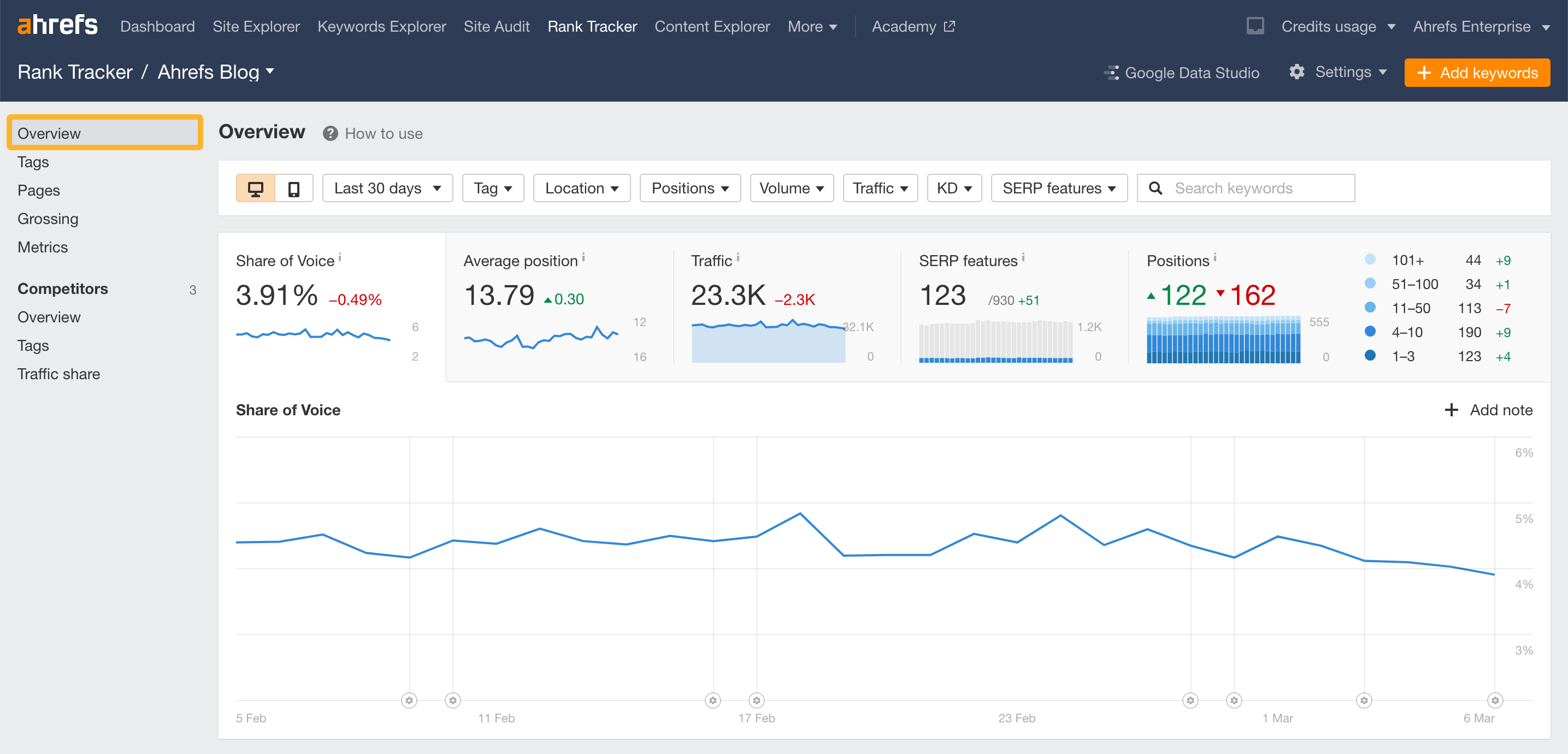
Schritt für Schritt
So sehen Sie den Keyword-Ranking-Verlauf in Ahrefs
- 01
Entscheiden, ob Rank Tracker oder Site Explorer die Frage beantwortet
Nutzen Sie den Rank Tracker für eine gezielte, an ein Projekt gebundene Keyword-Liste. Nutzen Sie Site Explorer > Organic Keywords, wenn Sie den Verlauf für Begriffe benötigen, die Ahrefs organisch beobachtet hat, einschließlich Begriffen, die Sie keinem Tracker hinzugefügt haben.
- 02
Den Bericht öffnen, der das Keyword enthält
Öffnen Sie im Rank Tracker den Bericht Overview oder Ranking History. Öffnen Sie im Site Explorer den Bericht Organic Keywords. Suchen Sie zuerst den Begriff und nutzen Sie dann das Diagramm des Berichts oder die Position-History-Steuerung, statt anzunehmen, dass ein einzelnes aktuelles Ranking die ganze Geschichte erzählt.
- 03
Das Position-History-Diagramm öffnen
Öffnen Sie die Diagrammsteuerung für das Keyword. Das Position-History-Diagramm von Ahrefs zeigt rankende URLs, die Daten, an denen sie erfasst wurden, und die Positionen, die sie im ausgewählten Zeitraum in den Google-Ergebnissen hatten.
- 04
Einen sinnvollen Zeitraum und Positionsbereich festlegen
Wählen Sie den Zeitraum, der die untersuchte Veränderung abdeckt. Sie können das Diagramm auch auf die Positionen in den Top 10, 20, 50 oder 100 eingrenzen, wodurch ein umfangreicher Verlauf leichter lesbar wird.
- 05
URLs, Geräte und SERP-Kontext vergleichen
Prüfen Sie, ob sich die rankende URL geändert hat, und vergleichen Sie im Rank Tracker Desktop und Mobil, wenn beides verfolgt wird. Ahrefs kennzeichnet außerdem bestimmte Google- und Ahrefs-Updates, die Kontext liefern können, für sich allein aber keine Ursache belegen.
Bericht lesen
Was die wichtigsten Kennzahlen bedeuten
Positionsverlauf
Die erfassten Ranking-Positionen und rankenden URLs im ausgewählten Zeitraum.
Zeitraum
Das Zeitfenster, in dem die historische Entwicklung untersucht wird.
Top-Positionen
Ein Filter für die Google-Positionen in den Top 10, 20, 50 oder 100 im Diagramm.
Rankende URL
Die Seite, die laut Ahrefs zu einem bestimmten Zeitpunkt für das Keyword gerankt hat.
Bevor Sie fortfahren
- Vergleichen Sie denselben Standort und dasselbe Gerät, bevor Sie eine Bewegung als Trend bezeichnen.
- Prüfen Sie, ob sich die rankende URL während des Rückgangs oder Anstiegs geändert hat.
- Wählen Sie einen Zeitraum, der lang genug ist, um normale Schwankungen von einer anhaltenden Verschiebung zu unterscheiden.
- Betrachten Sie Update-Markierungen als Kontext, nicht als bestätigte Erklärung für eine Ranking-Veränderung.
FAQ
Häufige Fragen
Wie weit reicht der Ranking-Verlauf in Ahrefs zurück?
Im Rank Tracker hängt der Verlauf davon ab, wann Sie das Keyword zum ersten Mal zum Projekt hinzugefügt haben. Der Verlauf im Site Explorer hängt von den Grenzen für historische Daten Ihres Abonnements ab. Ahrefs bietet außerdem eine Option Import history mit bestimmten Einschränkungen.
Kann ich in Ahrefs den mobilen Keyword-Ranking-Verlauf sehen?
Ja. Laut Ahrefs hat das Position-History-Diagramm im Rank Tracker einen Umschalter zwischen Desktop- und Mobil-Rankings. Der Bericht Organic Keywords im Site Explorer zeigt nur Desktop-Ranking-Daten.
Kann ich rankende URLs in der Ahrefs Position History vergleichen?
Ja. Das Position-History-Diagramm listet rankende URLs auf und ermöglicht es Ihnen, deren Bewegungen zu untersuchen. Wo die Funktion verfügbar ist, können Sie im Diagramm auch Vergleichsdomains oder -URLs hinzufügen.
Warum sieht der Ranking-Verlauf eines Keywords im Site Explorer und im Rank Tracker unterschiedlich aus?
Die Berichte haben eine getrennte Datenerfassung und eine unterschiedliche Abdeckung. Der Rank Tracker verwendet die verfolgten Standort- und Geräteeinstellungen des Projekts, während der Site Explorer seine Datenbank organischer Keywords und Daten auf Länderebene nutzt.
Quellen und weiterführende Informationen
Dieser Leitfaden wurde anhand der Ahrefs-Produktdokumentation geprüft:
 Englische Quelle geprüft von Filipe Lins DuarteMitgründer & CEO
Umfangreiche Erfahrung in Gesprächen mit Kunden und Nutzern, um zu verstehen, was gute Software ausmacht. Der Hintergrund umfasst kommerzielle und produktbezogene Rollen.
 Englische Quelle geprüft von John RiceMitgründer & CTO
15+ Jahre Erfahrung in der Entwicklung von Technologieprodukten und Webanwendungen. Es wurden Hunderte von Nutzerinterviews durchgeführt, um zu verstehen, was ein gutes Produkt ausmacht.
Jede Marketraa-Seite folgt unseren redaktionellen Standards.