 Ahrefs-Tutorial
So fügen Sie Keywords zum Ahrefs Rank Tracker hinzu
Erfahren Sie, wie Sie Keywords zu einem Projekt im Ahrefs Rank Tracker hinzufügen, Standorte und Geräte auswählen und Ihre Keyword-Liste mit Tags organisieren.
Schnellantwort
Die Schnellantwort
Öffnen Sie den Rank Tracker, wählen Sie das richtige Projekt aus und nutzen Sie dann die Aktion Add Keywords im Bericht Keywords. Geben Sie die Begriffe ein oder fügen Sie sie ein, wählen Sie die benötigten Standorte und Geräte, fügen Sie bei Bedarf Tags hinzu und speichern Sie. Der Rank Tracker berichtet nur über Keywords, die Sie zu diesem Projekt hinzufügen.
Visuelle Anleitung
Der Ahrefs-Ablauf
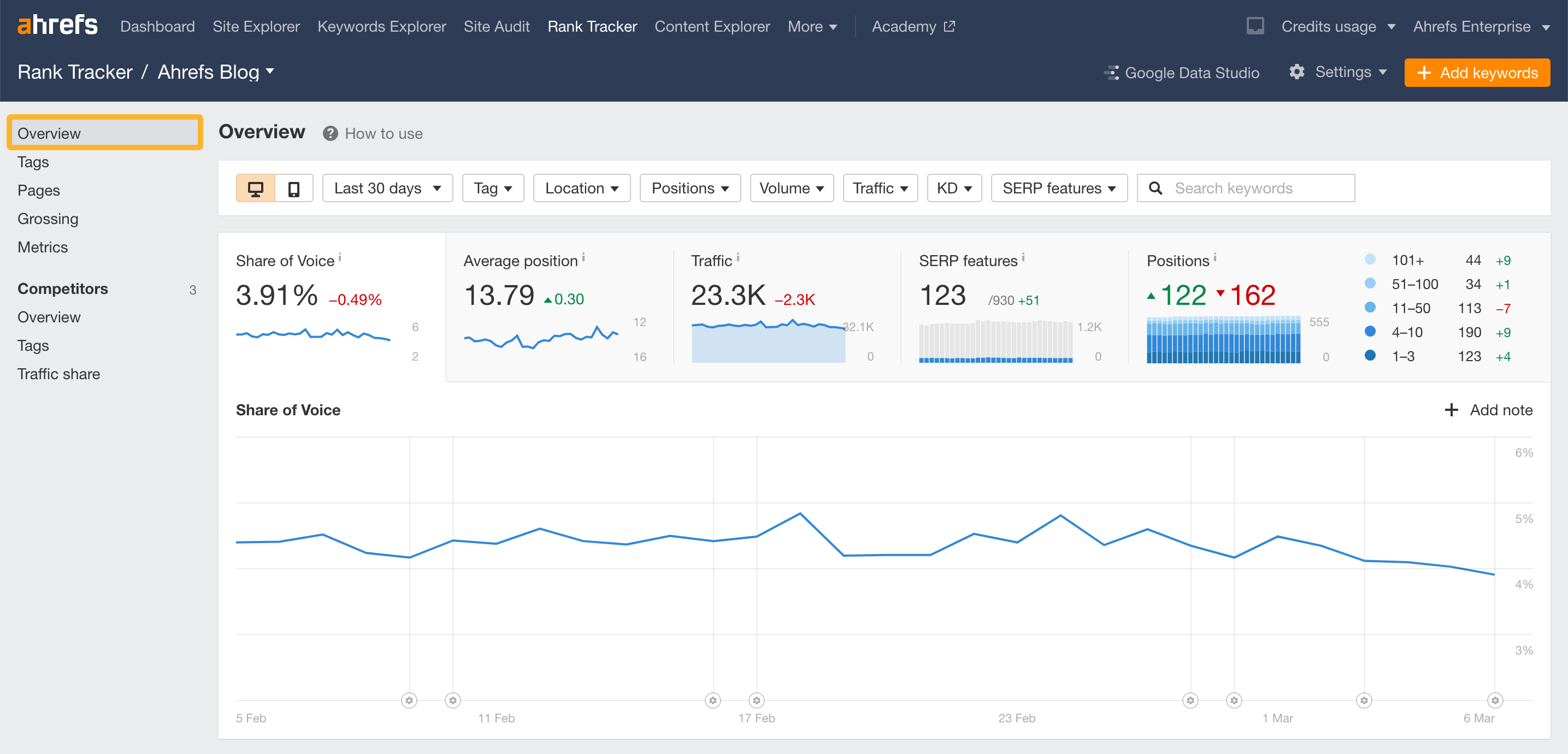
Klicken Sie sich durch die tatsächlichen Produktansichten, die in den folgenden Schritten verwendet werden.
Schritt für Schritt
So fügen Sie Keywords zum Ahrefs Rank Tracker hinzu
- 01
Rank Tracker öffnen und das Projekt auswählen
Öffnen Sie in Ahrefs den Rank Tracker und wählen Sie das Projekt für die Website, die Sie überwachen möchten. Prüfen Sie die Zieldomain, bevor Sie etwas hinzufügen, denn eine Keyword-Liste im Rank Tracker gehört genau zu diesem Projekt.
- 02
Den Bericht Keywords öffnen und Add Keywords wählen
Rufen Sie den Bericht Keywords des Projekts auf und wählen Sie Add Keywords. Das ist der Ablauf, um Begriffe zu einem bestehenden Rank-Tracker-Projekt hinzuzufügen.
- 03
Die gewünschten Keywords einfügen oder eingeben
Geben Sie ein Keyword pro Zeile ein oder fügen Sie eine vorbereitete Liste ein. Halten Sie die Liste gezielt: Nutzen Sie den Rank Tracker für Begriffe, die Sie langfristig beobachten möchten, und nicht als vollständige Datenbank aller Suchanfragen, die Ahrefs für die Website gefunden hat.
- 04
Standort- und Geräteeinstellungen wählen
Legen Sie den Markt fest, in dem die Rankings geprüft werden sollen. Ahrefs unterstützt Tracking nach Land, Bundesstaat, Stadt, ZIP-Code und Postleitzahl. Nehmen Sie Desktop, Mobil oder beides nur dann auf, wenn diese Ansicht eine echte Reporting-Entscheidung beeinflusst.
- 05
Keywords speichern und mit Tags organisieren
Fügen Sie Tags für sinnvolle Gruppen hinzu, etwa eine Produktlinie, einen Content-Cluster oder eine Kampagne. Nutzen Sie nach dem Speichern die Berichte Keywords und Overview, um die verfolgte Liste zu prüfen, und warten Sie, bis die Rank-Tracker-Daten aktualisiert sind, bevor Sie Veränderungen interpretieren.
Bericht lesen
Was die wichtigsten Kennzahlen bedeuten
Verfolgte Keywords
Die Anzahl der Begriffe, die bewusst zu diesem Rank-Tracker-Projekt hinzugefügt wurden.
Standort
Der geografische Markt, der für die Ranking-Prüfung verwendet wird.
Gerät
Ob der Bericht Ranking-Daten für Desktop oder Mobil zeigt.
Tag
Ein Label, mit dem zusammengehörige verfolgte Keywords gruppiert und gefiltert werden.
Bevor Sie fortfahren
- Fügen Sie Keywords dem richtigen Projekt und der richtigen Zieldomain hinzu.
- Verwenden Sie den Standort, von dem aus Ihre Kunden tatsächlich suchen.
- Verfolgen Sie Desktop und Mobil getrennt, wenn beides wichtig ist.
- Taggen Sie Begriffe nach echten Reporting-Gruppen, nicht mit einmaligen Labels.
FAQ
Häufige Fragen
Kann ich mehrere Keywords auf einmal zum Ahrefs Rank Tracker hinzufügen?
Ja. Der Ablauf Add Keywords akzeptiert eine eingefügte Keyword-Liste, sodass Sie mehrere Begriffe in einem Schritt zum selben Projekt hinzufügen können.
Kann ich dasselbe Keyword an verschiedenen Standorten verfolgen?
Ja. Im Rank Tracker können Sie Standorte bis hin zu einem Bundesstaat, einer Stadt, einem ZIP-Code oder einer Postleitzahl auswählen. Behandeln Sie jeden Standort bei der Auswertung der Ergebnisse als eigenen Suchkontext.
Zeigt der Ahrefs Rank Tracker jedes Keyword, für das meine Website rankt?
Nein. Der Rank Tracker zeigt die Keywords, die Sie hinzufügen. Für die umfassendere Ahrefs-Datenbank mit den beobachteten Rankings einer Website nutzen Sie Site Explorer > Organic Keywords.
Kann ich beim Hinzufügen eines Keywords historische Daten hinzufügen?
Laut Ahrefs können Sie Import history aktivieren, wenn Sie Keywords zu neuen oder bestehenden Projekten hinzufügen. Die importierten Daten stammen aus dem Site Explorer und unterliegen Einschränkungen bei Standort und Gerät. Lesen Sie daher die Hinweise im Help Center, bevor Sie sie mit Rank-Tracker-Daten vergleichen.
Quellen und weiterführende Informationen
Dieser Leitfaden wurde anhand der Ahrefs-Produktdokumentation geprüft:
 Englische Quelle geprüft von Filipe Lins DuarteMitgründer & CEO
Umfangreiche Erfahrung in Gesprächen mit Kunden und Nutzern, um zu verstehen, was gute Software ausmacht. Der Hintergrund umfasst kommerzielle und produktbezogene Rollen.
 Englische Quelle geprüft von John RiceMitgründer & CTO
15+ Jahre Erfahrung in der Entwicklung von Technologieprodukten und Webanwendungen. Es wurden Hunderte von Nutzerinterviews durchgeführt, um zu verstehen, was ein gutes Produkt ausmacht.
Jede Marketraa-Seite folgt unseren redaktionellen Standards.