 Tutorial de Ahrefs
Cómo añadir palabras clave a Ahrefs Rank Tracker
Aprende a añadir palabras clave a un proyecto de Ahrefs Rank Tracker, elegir ubicaciones y dispositivos, y organizar tu lista de palabras clave con etiquetas.
Respuesta rápida
La respuesta rápida
Abre Rank Tracker, selecciona el proyecto correcto y usa la acción Add Keywords en el informe Keywords. Escribe o pega los términos, selecciona las ubicaciones y los dispositivos que necesitas, añade etiquetas si te resultan útiles y guarda. Rank Tracker solo informa sobre las palabras clave que añades a ese proyecto.
Guía visual
El proceso de Ahrefs
Haz clic en las pantallas reales del producto utilizadas en los pasos siguientes.
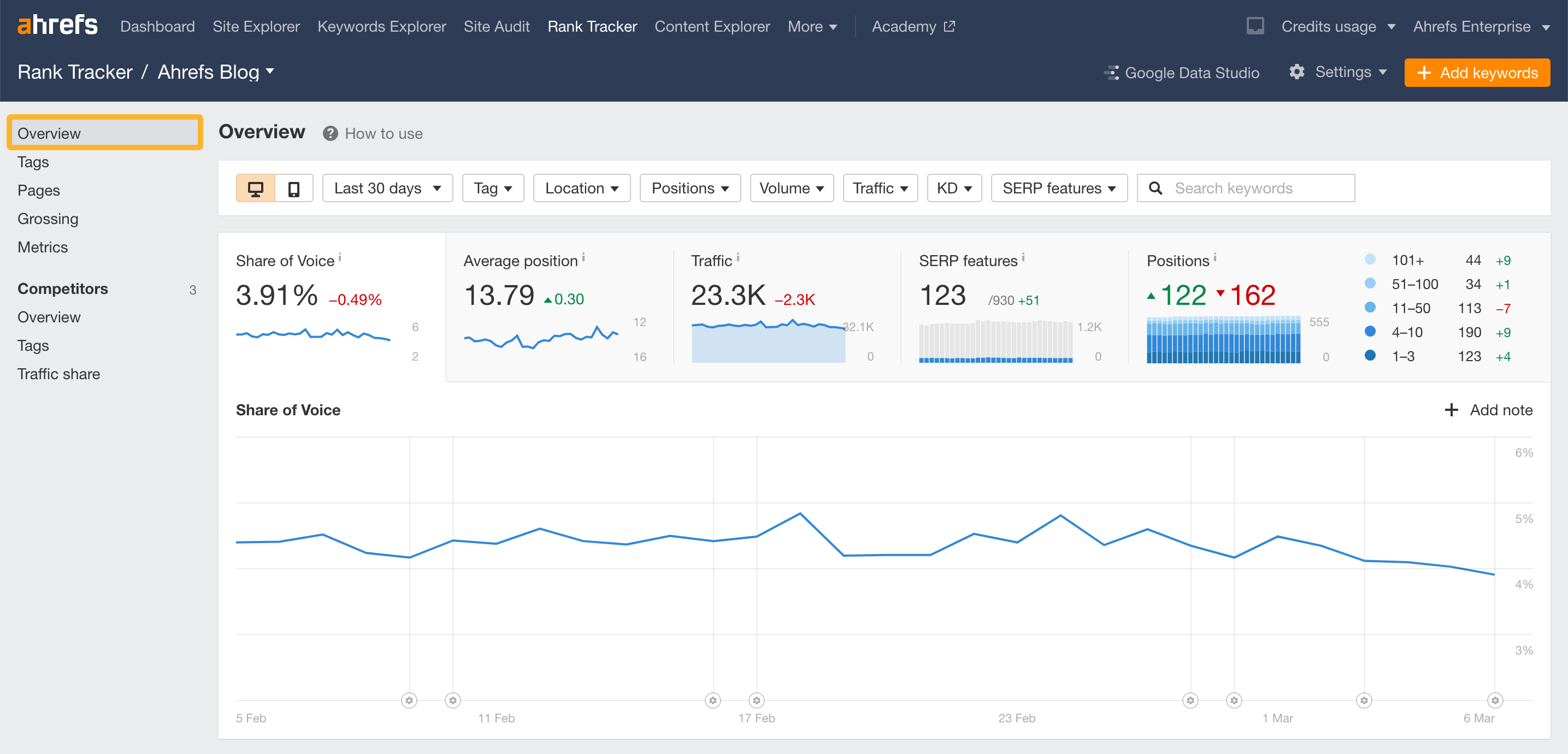
Paso a paso
Cómo añadir palabras clave a Ahrefs Rank Tracker
- 01
Abrir Rank Tracker y seleccionar el proyecto
En Ahrefs, abre Rank Tracker y elige el proyecto del sitio web que quieres monitorear. Confirma el dominio de destino antes de añadir nada, porque la lista de palabras clave de Rank Tracker pertenece a ese proyecto concreto.
- 02
Abrir el informe Keywords y elegir Add Keywords
Ve al informe Keywords del proyecto y selecciona Add Keywords. Este es el flujo para añadir términos a un proyecto de Rank Tracker existente.
- 03
Pegar o escribir las palabras clave que quieres rastrear
Escribe una palabra clave por línea o pega una lista preparada. Mantén la lista con un propósito claro: usa Rank Tracker para los términos que quieres monitorear a lo largo del tiempo, no como una base de datos completa de todas las consultas que Ahrefs ha encontrado para el sitio.
- 04
Elegir la configuración de ubicación y dispositivo
Define el mercado en el que quieres comprobar las posiciones. Ahrefs admite el seguimiento por país, estado, ciudad, código ZIP y código postal. Incluye escritorio, móvil o ambos solo cuando esa vista vaya a influir en una decisión real de reporting.
- 05
Guardar las palabras clave y organizarlas con etiquetas
Añade etiquetas para grupos útiles, como una línea de productos, un clúster de contenido o una campaña. Después de guardar, usa los informes Keywords y Overview para revisar la lista rastreada y espera a que se actualicen los datos de Rank Tracker antes de interpretar los cambios.
Leer el informe
Qué significan las métricas principales
Palabras clave rastreadas
La cantidad de términos añadidos deliberadamente a este proyecto de Rank Tracker.
Ubicación
El mercado geográfico usado para comprobar las posiciones.
Dispositivo
Si el informe muestra datos de posiciones en escritorio o en móvil.
Etiqueta
Una etiqueta usada para agrupar y filtrar palabras clave rastreadas relacionadas.
Antes de continuar
- Añade las palabras clave al proyecto y al dominio de destino correctos.
- Usa la ubicación desde la que realmente buscan tus clientes.
- Rastrea escritorio y móvil por separado cuando ambos importan.
- Etiqueta los términos según un grupo real de reporting, no con etiquetas puntuales.
Preguntas frecuentes
Preguntas comunes
¿Puedo añadir varias palabras clave a la vez a Ahrefs Rank Tracker?
Sí. El flujo Add Keywords acepta una lista de palabras clave pegada, así que puedes añadir varios términos al mismo proyecto en una sola acción.
¿Puedo rastrear la misma palabra clave en distintas ubicaciones?
Sí. Rank Tracker te permite elegir ubicaciones tan específicas como un estado, una ciudad, un código ZIP o un código postal. Trata cada ubicación como un contexto de búsqueda propio al interpretar los resultados.
¿Ahrefs Rank Tracker muestra todas las palabras clave para las que se posiciona mi sitio web?
No. Rank Tracker muestra las palabras clave que añades. Para la base de datos más amplia de Ahrefs con las posiciones observadas de un sitio, usa Site Explorer > Organic Keywords.
¿Puedo añadir datos históricos al añadir una palabra clave?
Ahrefs dice que puedes activar Import history al añadir palabras clave a proyectos nuevos o existentes. Los datos importados provienen de Site Explorer y tienen limitaciones de ubicación y dispositivo, así que lee las notas del Help Center antes de compararlos con los datos de Rank Tracker.
Fuentes y lecturas adicionales
Esta guía se verificó con la documentación de producto de Ahrefs:
 Fuente en inglés revisada por Filipe Lins DuarteCofundador y CEO
Amplia experiencia hablando con clientes y usuarios para entender cómo es un buen software. Trayectoria en funciones comerciales y de producto.
 Fuente en inglés comprobada por John RiceCofundador y CTO
15+ años creando productos tecnológicos y aplicaciones web. Ha realizado cientos de entrevistas a usuarios para saber cómo es un buen producto.
Cada página de Marketraa sigue nuestros estándares editoriales.