 Tutorial do Ahrefs
Como adicionar palavras-chave ao Rank Tracker do Ahrefs
Aprenda a adicionar palavras-chave a um projeto do Rank Tracker do Ahrefs, escolher locais e dispositivos e organizar sua lista de palavras-chave com tags.
Resposta rápida
A resposta rápida
Abra o Rank Tracker, selecione o projeto certo e use a ação Add Keywords no relatório Keywords. Insira ou cole os termos, selecione os locais e dispositivos de que você precisa, adicione tags se for útil e salve. O Rank Tracker só gera relatórios sobre as palavras-chave que você adiciona a esse projeto.
Guia visual
O caminho no Ahrefs
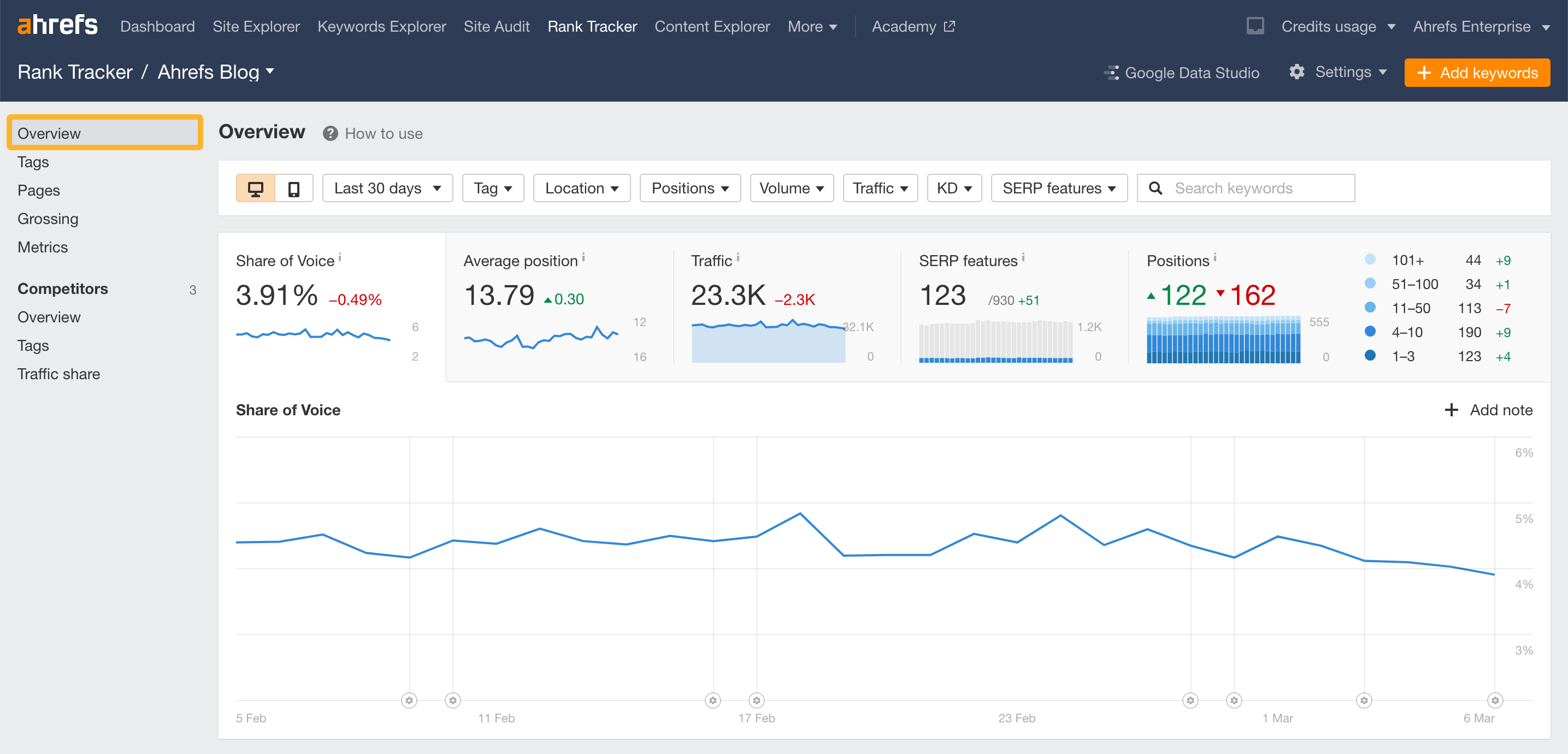
Veja as telas reais do produto usadas nas etapas abaixo.
Passo a passo
Como adicionar palavras-chave ao Rank Tracker do Ahrefs
- 01
Abra o Rank Tracker e selecione o projeto
No Ahrefs, abra o Rank Tracker e escolha o projeto do site que você quer monitorar. Confirme o domínio de destino antes de adicionar qualquer coisa, porque uma lista de palavras-chave do Rank Tracker pertence a esse projeto específico.
- 02
Abra o relatório Keywords e escolha Add Keywords
Acesse o relatório Keywords do projeto e selecione Add Keywords. Esse é o fluxo para adicionar termos a um projeto do Rank Tracker já existente.
- 03
Cole ou digite as palavras-chave que você quer rastrear
Insira uma palavra-chave por linha ou cole uma lista pronta. Mantenha a lista intencional: use o Rank Tracker para termos que você quer monitorar ao longo do tempo, e não como um banco de dados completo de todas as consultas que o Ahrefs encontrou para o site.
- 04
Escolha as configurações de local e dispositivo
Defina o mercado em que você quer verificar as posições. O Ahrefs oferece rastreamento por país, estado, cidade, ZIP code e código postal. Inclua desktop, mobile ou ambos apenas quando essa visualização for afetar uma decisão real de relatório.
- 05
Salve as palavras-chave e organize-as com tags
Adicione tags para grupos úteis, como uma linha de produtos, um cluster de conteúdo ou uma campanha. Depois de salvar, use os relatórios Keywords e Overview para revisar a lista rastreada e aguarde a atualização dos dados do Rank Tracker antes de interpretar qualquer movimentação.
Leia o relatório
O que significam as principais métricas
Palavras-chave rastreadas
A quantidade de termos adicionados intencionalmente a este projeto do Rank Tracker.
Local
O mercado geográfico usado na verificação de posições.
Dispositivo
Se o relatório mostra dados de posição em desktop ou mobile.
Tag
Um rótulo usado para agrupar e filtrar palavras-chave rastreadas relacionadas.
Antes de continuar
- Adicione as palavras-chave ao projeto e ao domínio de destino corretos.
- Use o local a partir do qual seus clientes realmente fazem buscas.
- Rastreie desktop e mobile separadamente quando ambos forem importantes.
- Marque os termos com tags por um grupo real de relatório, e não com rótulos avulsos.
Perguntas frequentes
Perguntas comuns
Posso adicionar várias palavras-chave ao Rank Tracker do Ahrefs de uma vez?
Sim. O fluxo Add Keywords aceita uma lista de palavras-chave colada, então você pode adicionar vários termos ao mesmo projeto em uma única ação.
Posso rastrear a mesma palavra-chave em locais diferentes?
Sim. O Rank Tracker permite escolher locais tão específicos quanto um estado, uma cidade, um ZIP code ou um código postal. Trate cada local como um contexto de busca próprio ao interpretar os resultados.
O Rank Tracker do Ahrefs mostra todas as palavras-chave para as quais meu site está posicionado?
Não. O Rank Tracker mostra as palavras-chave que você adiciona. Para o banco de dados mais amplo do Ahrefs com as posições observadas de um site, use Site Explorer > Organic Keywords.
Posso adicionar dados históricos ao adicionar uma palavra-chave?
Segundo o Ahrefs, você pode ativar Import history ao adicionar palavras-chave a projetos novos ou existentes. Os dados importados vêm do Site Explorer e têm limitações de local e dispositivo, então leia as observações da Central de Ajuda antes de compará-los com os dados do Rank Tracker.
Fontes e leituras adicionais
Este guia foi conferido com a documentação do produto Ahrefs:
 Fonte em inglês revisada por Filipe Lins DuarteCofundador e CEO
Vasta experiência em conversar com clientes e usuários para entender como é um bom software. Histórico em funções comerciais e de produto.
 Fonte em inglês verificada por John RiceCofundador e CTO
15+ anos criando produtos de tecnologia e aplicações web. Realizou centenas de entrevistas com usuários para entender como é um bom produto.
Todas as páginas da Marketraa seguem nossos padrões editoriais.