 Tutorial do Buffer
Como conectar o TikTok ao Buffer
Conecte uma conta do TikTok ao Buffer entrando primeiro exatamente na conta do TikTok desejada, adicionando um novo canal no Buffer, escolhendo TikTok e aprovando as permissões solicitadas.
Resposta rápida
A resposta rápida
Entre exatamente na conta do TikTok certa em uma aba do navegador antes de abrir o Buffer em uma segunda aba. No Buffer, selecione + New, escolha Connect a New Channel, selecione TikTok e conclua as solicitações de autorização do TikTok. O Buffer conecta a conta do TikTok que está conectada no navegador no momento, então use uma janela anônima se outra conta do TikTok puder ser selecionada por engano.
Guia visual
O caminho no Buffer
Veja as telas reais do produto usadas nas etapas abaixo.
Passo a passo
Como conectar o TikTok ao Buffer
- 01
Escolha a organização certa no Buffer
Se você usa o Buffer para mais de uma organização, selecione antes de começar a organização que deve ser dona do canal do TikTok. Uma conta pessoal do Buffer e uma organização são espaços de trabalho separados. Se você é membro de uma equipe, o Buffer diz que é preciso ter acesso de Admin para conectar ou atualizar canais de redes sociais.
- 02
Entre primeiro exatamente na conta do TikTok certa
Abra o TikTok em uma aba do navegador e entre exatamente na conta que você quer que o Buffer conecte. O Buffer não mostra um seletor de contas durante essa conexão. Se o navegador estiver conectado a outra conta do TikTok, saia completamente do TikTok ou use uma janela anônima e depois entre apenas na conta desejada.
- 03
Abra o fluxo de novo canal no Buffer
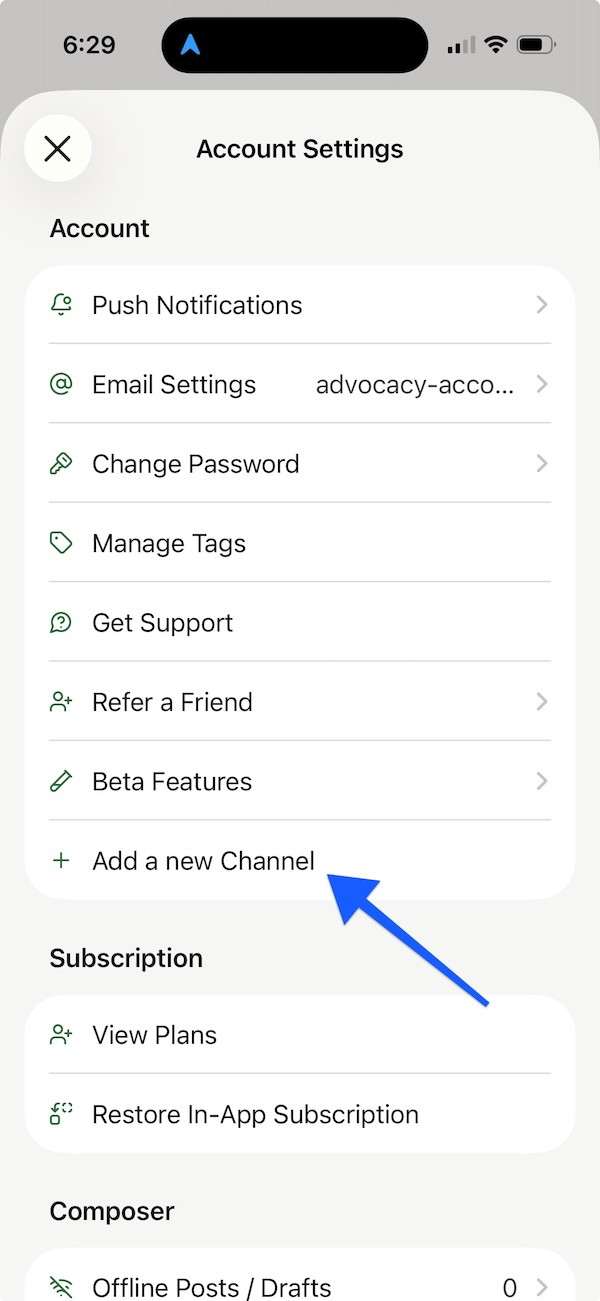
Em uma segunda aba, entre no Buffer. Selecione + New na navegação superior e depois Connect a New Channel. Se o seu espaço de trabalho já tiver canais, o Buffer pode chamar a ação de Connect New Channel. No aplicativo para celular, abra o ícone de perfil, escolha Account Settings e depois selecione Add a new Channel.
- 04
Selecione TikTok e aprove as solicitações de autorização
Escolha TikTok na lista de redes do Buffer e siga as solicitações do TikTok para autorizar o Buffer. Aprove as permissões que o TikTok apresentar e conclua o fluxo. A conta do TikTok conectada deve então aparecer na lista de canais do Buffer, pronta para os recursos de publicação, análise e engajamento que o Buffer disponibiliza para esse canal.
- 05
Confira a conta conectada antes de agendar um post
Abra o canal do TikTok no Buffer e confirme o nome de exibição antes de agendar qualquer coisa. Defina o fuso horário e a programação de publicação se você pretende usar os horários da fila. Ao criar um post para o TikTok, escolha Automatic para posts elegíveis ou Notify Me quando precisar finalizar o post no TikTok, por exemplo para adicionar música ou uma enquete.
Leia o relatório
O que significam as principais métricas
Canal conectado
A conta do TikTok que o Buffer reconheceu a partir da sessão ativa do TikTok no navegador e adicionou à organização do Buffer selecionada.
Publicação automática
O Buffer publica um post elegível do TikTok no horário agendado, sem passar pelo celular.
Notify Me
O Buffer envia uma notificação para o celular para que você possa finalizar um post no aplicativo do TikTok quando ele precisar de um recurso disponível apenas no app nativo.
Fuso horário do canal
O fuso horário vinculado a cada canal de rede social, usado pelo Buffer ao agendar os horários da fila.
Antes de continuar
- Confirme que você está na organização do Buffer que deve ser dona do canal do TikTok.
- Entre apenas na conta do TikTok que você pretende conectar ou use uma janela anônima para não vincular a conta errada.
- Se você faz parte de uma organização no Buffer, confirme que tem acesso de Admin antes de tentar conectar o canal.
- Após a autorização, confira o nome de exibição do TikTok no Buffer antes de agendar um post.
- Defina o fuso horário e a programação de publicação do canal conectado antes de depender dos horários da fila Next Available.
Perguntas frequentes
Perguntas comuns
Por que o Buffer conectou a conta errada do TikTok quando adicionei um novo canal?
O Buffer conecta a conta do TikTok que está conectada no seu navegador no momento, então saia das outras contas do TikTok ou use uma janela anônima antes de iniciar a conexão novamente.
Preciso de uma conta TikTok Business para conectar o TikTok ao Buffer?
Não. O Buffer diz que a maioria dos usuários consegue conectar e publicar a partir de uma conta comum do TikTok, embora o TikTok possa limitar recursos por tipo de conta ou região.
Um membro da equipe no Buffer pode conectar a conta do TikTok de um cliente sem acesso de Admin?
Não. O Buffer exige acesso de Admin dentro de uma organização para conectar ou atualizar os canais de redes sociais dela.
O que devo fazer depois de conectar o TikTok ao Buffer se quiser usar áudios em alta?
Escolha Notify Me para o post do TikTok e depois use a notificação do Buffer no celular para abrir o post no TikTok e adicionar o áudio antes de publicar.
Por que meu canal do TikTok conectado está pedindo para eu reconectar no Buffer?
O TikTok pode revogar ou expirar as permissões de publicação do Buffer após alterações de segurança ou da conta, então reconecte o canal para restaurar o acesso de publicação.
Fontes e leituras adicionais
Este guia foi conferido com a documentação do produto Buffer:
- Conectar seus canais ao Buffer, Central de Ajuda do Buffer
- Usar o TikTok com o Buffer, Central de Ajuda do Buffer
- Agendar posts no TikTok com o Buffer, Buffer
- Conectar e gerenciar canais no aplicativo do Buffer para celular, Central de Ajuda do Buffer
- Conectar ou atualizar canais como usuário de uma organização, Central de Ajuda do Buffer
 Fonte em inglês revisada por Filipe Lins DuarteCofundador e CEO
Vasta experiência em conversar com clientes e usuários para entender como é um bom software. Histórico em funções comerciais e de produto.
 Fonte em inglês verificada por John RiceCofundador e CTO
15+ anos criando produtos de tecnologia e aplicações web. Realizou centenas de entrevistas com usuários para entender como é um bom produto.
Todas as páginas da Marketraa seguem nossos padrões editoriais.