 Tutorial do Buffer
Como agendar publicações do Instagram no Buffer
Agende uma publicação do Instagram no Buffer selecionando o canal conectado do Instagram, escolhendo um tipo de publicação, adicionando a mídia e a legenda e, em seguida, selecionando Automatic ou Notify Me e um espaço na fila ou horário específico.
Resposta rápida
A resposta rápida
Abra o editor na fila do seu canal do Instagram, escolha Post, Reel ou Story e depois adicione a legenda e a mídia. Selecione Automatic quando a conta e a publicação atenderem aos requisitos de publicação do Instagram. Selecione Notify Me quando precisar concluir a publicação no Instagram e então escolha Next Available para usar a programação do canal ou Set Date and Time para um espaço fixo. Uma publicação por notificação apenas é preparada no Buffer, portanto não entra no ar até que você a conclua no aplicativo Instagram.
Guia visual
O caminho no Buffer
Veja as telas reais do produto usadas nas etapas abaixo.
Passo a passo
Como agendar publicações do Instagram no Buffer
- 01
Abra o canal do Instagram em Publish
No Buffer Publish, escolha o canal do Instagram que deseja usar e abra o editor no topo da fila dele. Verifique o canal antes de começar, especialmente se você gerencia várias marcas. O Buffer agenda conforme a programação de publicações e o fuso horário atribuídos a esse canal social individual, e não conforme uma configuração de calendário do espaço de trabalho.
- 02
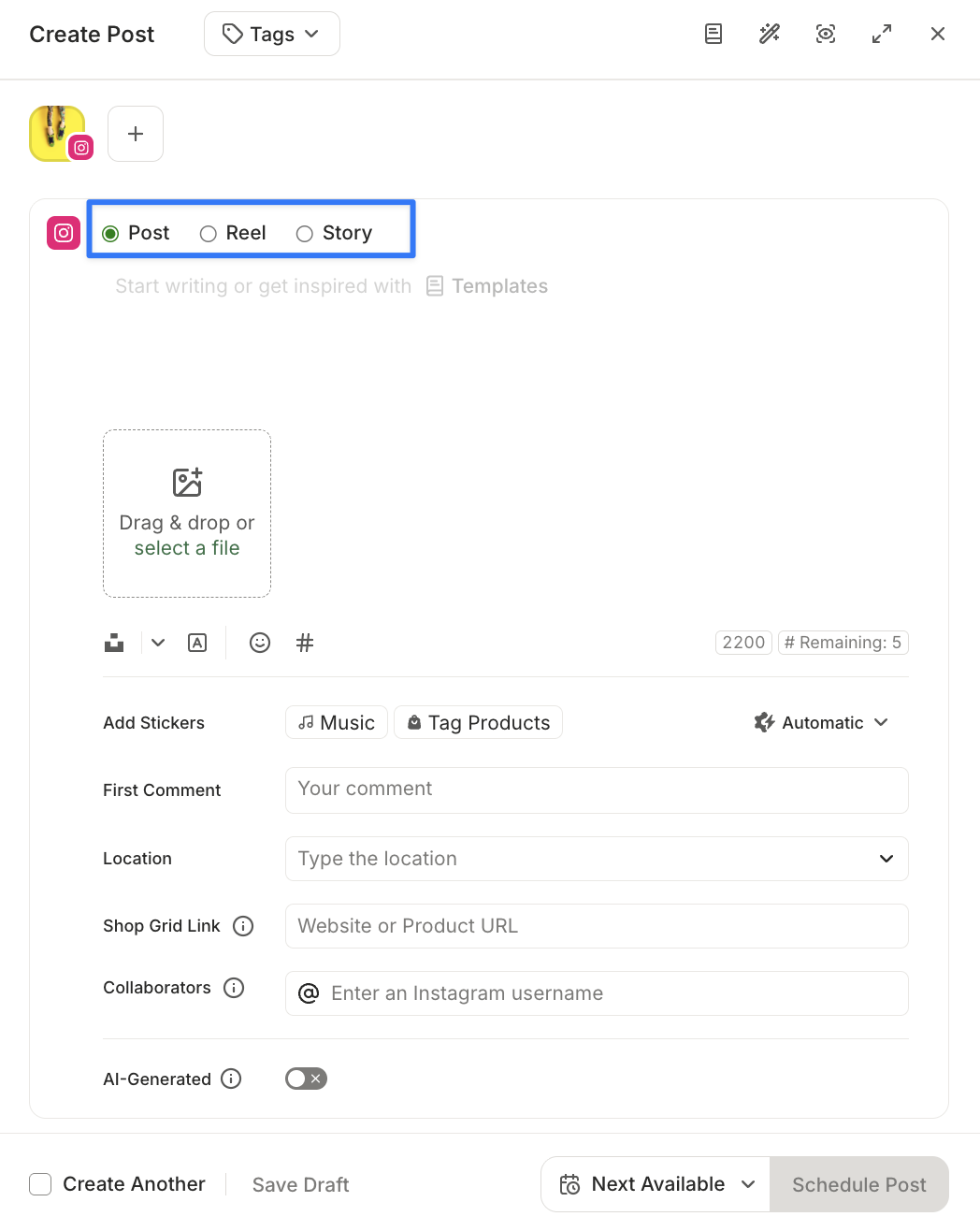
Escolha Post, Reel ou Story e adicione o conteúdo
Escolha o formato do Instagram no editor e depois adicione a legenda e a mídia desse formato. Use a prévia como uma verificação final da composição. O editor, o calendário e a fila podem mostrar uma miniatura quadrada, enquanto o Buffer informa que a prévia mostra a proporção real da imagem. Vale verificar essa diferença antes de confirmar uma imagem cujo corte é sensível.
- 03
Decida se a publicação pode ser feita automaticamente
Escolha Automatic quando a conta do Instagram for uma conta Professional e a publicação atender aos requisitos compatíveis do Instagram. Escolha Notify Me quando precisar adicionar algo que o Buffer não consegue publicar automaticamente, como música em uma publicação ou Story, figurinhas, tags de produto, links de Story ou texto de Story. Um perfil pessoal do Instagram também usa publicação por notificação porque a publicação automática não está disponível para contas pessoais.
- 04
Escolha um espaço na fila ou uma data e horário exatos
Use Next Available, também chamado Add to Queue, quando quiser que o Buffer coloque a publicação no próximo espaço disponível da programação de publicações desse canal. Use Set Date and Time quando essa publicação precisar ser publicada em um momento específico. As publicações da fila podem mudar quando você altera a programação do canal, enquanto uma publicação definida para data e horário personalizados não usa um espaço da programação e permanece no horário selecionado.
- 05
Verifique o status agendado e conclua publicações por notificação no celular
Revise o item na fila quanto ao canal, horário, formato e modo de publicação corretos. Uma publicação Automatic deve ser publicada no horário agendado. Uma publicação Notify Me envia um lembrete ao dispositivo conectado. Abra essa notificação push e conclua a publicação no Instagram. O status Sent do Buffer apenas confirma que ele enviou o lembrete de uma publicação por notificação, não que a publicação do Instagram está no ar.
Leia o relatório
O que significam as principais métricas
Automatic
O Buffer publica a publicação agendada sem ação no horário agendado quando a conta conectada do Instagram e a publicação atendem aos requisitos da plataforma.
Notify Me
O Buffer envia um lembrete no celular para que você conclua a publicação no Instagram. É uma transferência de tarefa, não uma publicação automática.
Next Available
O próximo espaço disponível na programação de publicações do canal social selecionado. Alterar a programação desse canal pode mover uma publicação na fila.
Data e horário personalizados
Um horário fixo de publicação para uma publicação. Ele não ocupa um espaço regular da programação de publicações nem muda quando você revisa essa programação.
Antes de continuar
- Confirme que o canal selecionado no Buffer é a conta do Instagram da qual você pretende publicar.
- Use uma conta Professional e um formato elegível quando precisar que a publicação seja publicada automaticamente.
- Escolha Notify Me deliberadamente quando a publicação precisar de recursos exclusivos do Instagram e depois confirme um dispositivo conectado e notificações push ativadas.
- Verifique o fuso horário do canal antes de depender de um espaço na fila ou de um horário de publicação personalizado.
- Para uma publicação por notificação, verifique a publicação final no Instagram em vez de considerar o status de lembrete do Buffer como publicação.
Perguntas frequentes
Perguntas comuns
O Buffer pode agendar publicações do Instagram automaticamente para uma conta Creator?
Sim. O Buffer pode publicar automaticamente publicações elegíveis do Instagram para contas Professional, o que inclui contas Business e Creator.
Por que minha publicação do Instagram no Buffer mudou de Automatic para Notify Me?
O Buffer muda uma publicação do Instagram para Notify Me quando a conta ou a publicação não atende aos requisitos de publicação automática, como uma conta Personal, dimensões de mídia não compatíveis ou um recurso exclusivo do Instagram, como música na publicação, figurinhas ou tags de produto.
Devo usar Next Available ou Set Date and Time ao agendar publicações do Instagram no Buffer?
Use Next Available quando a publicação deve seguir a cadência existente de publicação do seu canal do Instagram, e use Set Date and Time quando ela precisa ser publicada em um momento exato. Uma publicação na fila pode mudar se você alterar depois a programação do canal, enquanto uma publicação com horário personalizado permanece fixa.
Um status Sent no Buffer significa que minha publicação do Instagram baseada em notificação está no ar?
Não. Para uma publicação Notify Me, Sent significa que o Buffer enviou o lembrete para seu celular, você ainda precisa abrir a notificação e concluir a publicação no Instagram.
Quantas publicações do Instagram posso manter agendadas no Buffer no plano Free?
O plano Free do Buffer permite até 10 publicações agendadas em cada fila de canal social conectado ao mesmo tempo. O limite é de publicações armazenadas na fila, e não um limite diário ou mensal de publicação.
Fontes e leituras adicionais
Este guia foi conferido com a documentação do produto Buffer:
 Fonte em inglês revisada por Filipe Lins DuarteCofundador e CEO
Vasta experiência em conversar com clientes e usuários para entender como é um bom software. Histórico em funções comerciais e de produto.
 Fonte em inglês verificada por John RiceCofundador e CTO
15+ anos criando produtos de tecnologia e aplicações web. Realizou centenas de entrevistas com usuários para entender como é um bom produto.
Todas as páginas da Marketraa seguem nossos padrões editoriais.