 Tutorial de Buffer
Cómo programar publicaciones de Instagram en Buffer
Programa una publicación de Instagram en Buffer seleccionando el canal de Instagram conectado, eligiendo un tipo de publicación, añadiendo los medios y el texto, y seleccionando después Automatic o Notify Me y una franja de cola o una hora específica.
Respuesta rápida
La respuesta rápida
Abre el compositor en la cola de tu canal de Instagram, elige Post, Reel o Story y añade después el texto y los medios. Selecciona Automatic cuando la cuenta y la publicación cumplan los requisitos de publicación de Instagram. Selecciona Notify Me cuando necesites terminar la publicación en Instagram y, después, elige Next Available para usar el calendario del canal o Set Date and Time para una franja fija. Una publicación por notificación solo se prepara en Buffer, por lo que no se publica hasta que la completas en la aplicación de Instagram.
Guía visual
El recorrido de Buffer
Haz clic en las pantallas reales del producto utilizadas en los pasos siguientes.
Paso a paso
Cómo programar publicaciones de Instagram en Buffer
- 01
Abre el canal de Instagram en Publish
En Buffer Publish, elige el canal de Instagram que quieres usar y abre el compositor en la parte superior de su cola. Comprueba el canal antes de empezar, especialmente si gestionas varias marcas. Buffer programa según el calendario de publicaciones y la zona horaria asignados a ese canal social individual, no según un ajuste de calendario de todo el espacio de trabajo.
- 02
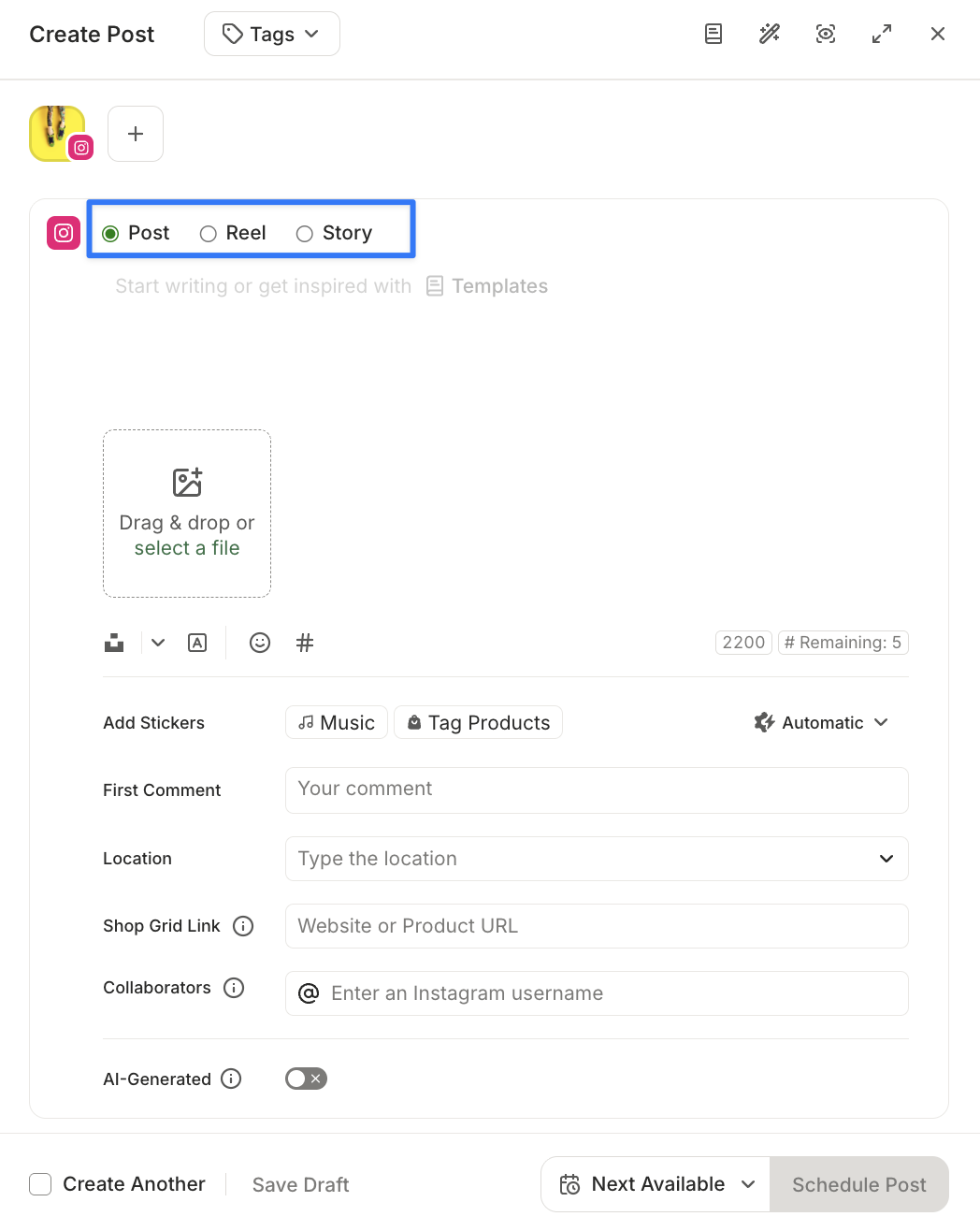
Elige Post, Reel o Story y añade el contenido
Elige el formato de Instagram en el compositor y añade después el texto y los medios para ese formato. Usa la vista previa como comprobación final de composición. El compositor, calendario y cola pueden mostrar una miniatura cuadrada, mientras que Buffer indica que la vista previa muestra la proporción real de la imagen. Conviene comprobar esta distinción antes de confirmar una imagen sensible al recorte.
- 03
Decide si la publicación puede publicarse automáticamente
Elige Automatic cuando la cuenta de Instagram sea una cuenta Professional y la publicación cumpla los requisitos compatibles de Instagram. Elige Notify Me cuando necesites añadir algo que Buffer no pueda publicar automáticamente, como música en una publicación o Story, stickers, etiquetas de producto, enlaces de Story o texto de Story. Un perfil personal de Instagram también usa publicación por notificación porque la publicación automática no está disponible para cuentas personales.
- 04
Elige una franja de cola o una fecha y hora exactas
Usa Next Available, también llamado Add to Queue, cuando quieras que Buffer coloque la publicación en la siguiente franja abierta del calendario de publicaciones de ese canal. Usa Set Date and Time cuando esta publicación deba salir en un momento concreto. Las publicaciones en cola pueden moverse cuando cambias el calendario del canal; una publicación establecida para una fecha y hora personalizadas no usa una franja del calendario y se mantiene en la hora seleccionada.
- 05
Verifica el estado programado y termina las publicaciones por notificación en móvil
Revisa el elemento en cola para comprobar el canal, hora, formato y modo de publicación correctos. Una publicación Automatic debe publicarse a su hora programada. Una publicación Notify Me envía un recordatorio al dispositivo vinculado. Abre esa notificación push y termina la publicación en Instagram. El estado Sent de Buffer solo confirma que envió el recordatorio para una publicación por notificación, no que la publicación de Instagram esté en directo.
Leer el informe
Qué significan las métricas principales
Automatic
Buffer publica la publicación programada sin intervención a la hora prevista cuando la cuenta y la publicación de Instagram conectadas cumplen los requisitos de la plataforma.
Notify Me
Buffer envía un recordatorio móvil para que puedas terminar la publicación en Instagram. Es un traspaso a Instagram, no una publicación automática.
Next Available
La siguiente franja abierta del calendario de publicaciones para el canal social seleccionado. Cambiar el calendario de ese canal puede mover una publicación en cola.
Fecha y hora personalizadas
Una hora fija de publicación para una publicación. No ocupa una franja regular del calendario de publicaciones ni se mueve cuando revisas ese calendario.
Antes de continuar
- Confirma que el canal de Buffer seleccionado es la cuenta de Instagram desde la que quieres publicar.
- Usa una cuenta Professional y un formato elegible cuando necesites que la publicación se publique automáticamente.
- Elige Notify Me deliberadamente cuando la publicación necesite funciones exclusivas de Instagram y confirma después un dispositivo vinculado y las notificaciones push activadas.
- Comprueba la zona horaria del canal antes de confiar en una franja de cola o en una hora de publicación personalizada.
- Para una publicación por notificación, verifica la publicación final en Instagram en lugar de tratar el estado de recordatorio de Buffer como publicación.
Preguntas frecuentes
Preguntas comunes
¿Puede Buffer programar publicaciones de Instagram automáticamente para una cuenta Creator?
Sí. Buffer puede publicar automáticamente publicaciones de Instagram elegibles para cuentas Professional, lo que incluye cuentas Business y Creator.
¿Por qué mi publicación de Instagram en Buffer cambió de Automatic a Notify Me?
Buffer cambia una publicación de Instagram a Notify Me cuando la cuenta o la publicación no cumplen los requisitos de publicación automática, como una cuenta Personal, dimensiones de medios no compatibles o una función exclusiva de Instagram como música añadida a la publicación, stickers o etiquetas de producto.
¿Debo usar Next Available o Set Date and Time al programar publicaciones de Instagram en Buffer?
Usa Next Available cuando la publicación deba seguir la cadencia de publicación existente de tu canal de Instagram, y usa Set Date and Time cuando deba publicarse en un momento exacto. Una publicación en cola puede moverse si más tarde cambias el calendario del canal, mientras que una publicación con hora personalizada se mantiene fija.
¿Un estado Sent en Buffer significa que mi publicación de Instagram basada en notificación está en directo?
No. Para una publicación Notify Me, Sent significa que Buffer envió el recordatorio a tu teléfono; aún debes abrir la notificación y completar la publicación en Instagram.
¿Cuántas publicaciones de Instagram puedo mantener programadas en Buffer con el plan Free?
El plan Free de Buffer permite hasta 10 publicaciones programadas en la cola de cada canal social conectado al mismo tiempo. El límite se refiere a las publicaciones almacenadas en la cola, no a un límite diario ni mensual de publicación.
Fuentes y lecturas adicionales
Esta guía se comprobó con la documentación del producto Buffer:
 Fuente en inglés revisada por Filipe Lins DuarteCofundador y CEO
Amplia experiencia hablando con clientes y usuarios para entender cómo es un buen software. Trayectoria en funciones comerciales y de producto.
 Fuente en inglés comprobada por John RiceCofundador y CTO
15+ años creando productos tecnológicos y aplicaciones web. Ha realizado cientos de entrevistas a usuarios para saber cómo es un buen producto.
Cada página de Marketraa sigue nuestros estándares editoriales.