 Buffer-Tutorial
So planen Sie Instagram-Beiträge in Buffer
Planen Sie einen Instagram-Beitrag in Buffer, indem Sie den verbundenen Instagram-Kanal auswählen, einen Beitragstyp wählen, Medien und Bildunterschrift hinzufügen und dann Automatic oder Notify Me sowie einen Warteschlangenplatz oder eine bestimmte Zeit auswählen.
Schnellantwort
Die Schnellantwort
Öffnen Sie den Composer in der Warteschlange Ihres Instagram-Kanals, wählen Sie Post, Reel oder Story und fügen Sie dann Bildunterschrift und Medien hinzu. Wählen Sie Automatic, wenn Konto und Beitrag die Veröffentlichungsanforderungen von Instagram erfüllen. Wählen Sie Notify Me, wenn Sie den Beitrag in Instagram abschließen müssen, und wählen Sie dann Next Available für den Kanalplan oder Set Date and Time für einen festen Platz. Ein Benachrichtigungsbeitrag wird in Buffer nur vorbereitet und geht daher erst live, wenn Sie ihn in der Instagram-App abschließen.
Visuelle Anleitung
Der Buffer-Ablauf
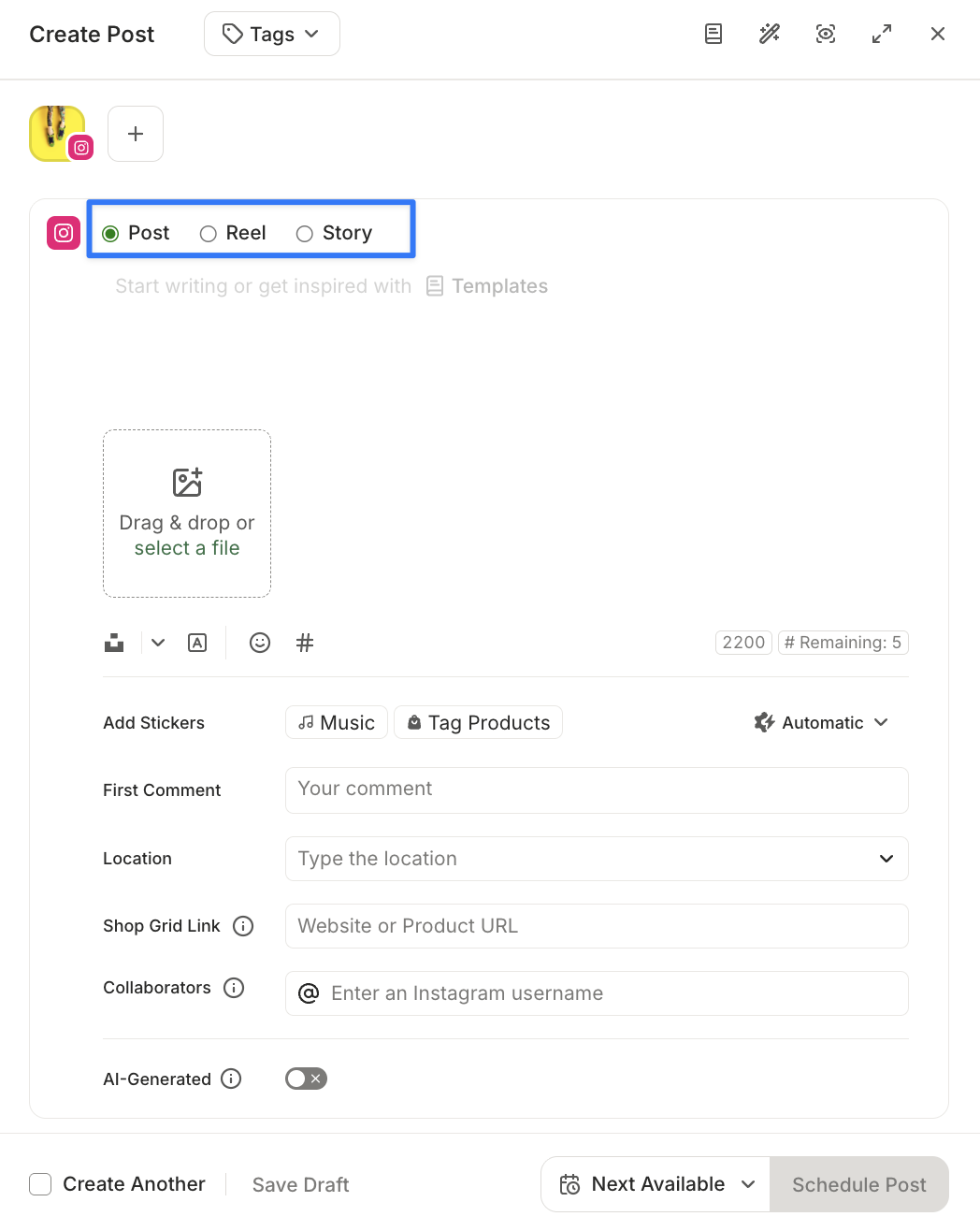
Klicken Sie sich durch die tatsächlichen Produktansichten, die in den folgenden Schritten verwendet werden.
Schritt für Schritt
So planen Sie Instagram-Beiträge in Buffer
- 01
Öffnen Sie den Instagram-Kanal in Publish
Wählen Sie in Buffer Publish den gewünschten Instagram-Kanal und öffnen Sie den Composer oben in dessen Warteschlange. Prüfen Sie den Kanal, bevor Sie beginnen, insbesondere wenn Sie mehrere Marken verwalten. Buffer plant anhand des Veröffentlichungsplans und der Zeitzone dieses einzelnen Social-Media-Kanals, nicht anhand einer kalenderweiten Workspace-Einstellung.
- 02
Wählen Sie Post, Reel oder Story und fügen Sie den Inhalt hinzu
Wählen Sie im Composer das Instagram-Format und fügen Sie anschließend Bildunterschrift und Medien für dieses Format hinzu. Nutzen Sie die Vorschau als abschließende Prüfung der Zusammenstellung. Composer, Kalender und Warteschlange können ein quadratisches Miniaturbild anzeigen, während Buffer angibt, dass die Vorschau das tatsächliche Seitenverhältnis des Bildes zeigt. Prüfen Sie diesen Unterschied, bevor Sie ein Bild mit schnittempfindlichem Motiv verbindlich einplanen.
- 03
Entscheiden Sie, ob der Beitrag automatisch veröffentlicht werden kann
Wählen Sie Automatic, wenn das Instagram-Konto ein Professional-Konto ist und der Beitrag die unterstützten Anforderungen von Instagram erfüllt. Wählen Sie Notify Me, wenn Sie etwas hinzufügen müssen, das Buffer nicht automatisch veröffentlichen kann, etwa Musik in einem Beitrag oder einer Story, Sticker, Produkt-Tags, Story-Links oder Story-Text. Ein persönliches Instagram-Profil verwendet ebenfalls die Veröffentlichung per Benachrichtigung, da automatisches Veröffentlichen für persönliche Konten nicht verfügbar ist.
- 04
Wählen Sie einen Warteschlangenplatz oder ein exaktes Datum und eine exakte Zeit
Verwenden Sie Next Available, auch Add to Queue genannt, wenn Buffer den Beitrag im nächsten freien Platz des Veröffentlichungsplans dieses Kanals einordnen soll. Verwenden Sie Set Date and Time, wenn dieser Beitrag zu einem bestimmten Zeitpunkt veröffentlicht werden muss. Warteschlangenbeiträge können sich verschieben, wenn Sie den Kanalplan ändern. Ein Beitrag mit benutzerdefiniertem Datum und Zeitpunkt nutzt keinen Planungsplatz und bleibt zur ausgewählten Zeit.
- 05
Prüfen Sie den geplanten Status und schließen Sie Benachrichtigungsbeiträge mobil ab
Prüfen Sie den Warteschlangeneintrag auf den richtigen Kanal, Zeitpunkt, das richtige Format und den Veröffentlichungsmodus. Ein Automatic-Beitrag sollte zur geplanten Zeit veröffentlicht werden. Ein Notify Me-Beitrag sendet stattdessen eine Erinnerung an das verknüpfte Gerät. Öffnen Sie diese Push-Benachrichtigung und schließen Sie die Veröffentlichung in Instagram ab. Der Status Sent von Buffer bestätigt bei einem Benachrichtigungsbeitrag nur, dass die Erinnerung gesendet wurde, nicht dass der Instagram-Beitrag live ist.
Bericht lesen
Was die wichtigsten Kennzahlen bedeuten
Automatic
Buffer veröffentlicht den geplanten Beitrag ohne weiteres Zutun zur geplanten Zeit, wenn das verbundene Instagram-Konto und der Beitrag die Anforderungen der Plattform erfüllen.
Notify Me
Buffer sendet eine mobile Erinnerung, damit Sie den Beitrag in Instagram abschließen können. Dies ist eine Übergabe, keine automatische Veröffentlichung.
Next Available
Der nächste freie Platz im Veröffentlichungsplan des ausgewählten Social-Media-Kanals. Wenn Sie den Plan dieses Kanals ändern, kann sich ein Warteschlangenbeitrag verschieben.
Benutzerdefiniertes Datum und Uhrzeit
Eine feste Veröffentlichungszeit für einen Beitrag. Sie belegt keinen regulären Platz im Veröffentlichungsplan und verschiebt sich nicht, wenn Sie diesen Plan überarbeiten.
Bevor Sie fortfahren
- Bestätigen Sie, dass der ausgewählte Buffer-Kanal das Instagram-Konto ist, von dem Sie veröffentlichen möchten.
- Verwenden Sie ein Professional-Konto und ein geeignetes Format, wenn der Beitrag automatisch veröffentlicht werden soll.
- Wählen Sie Notify Me bewusst, wenn der Beitrag Instagram-exklusive Funktionen benötigt. Bestätigen Sie dann ein verknüpftes Gerät und aktivierte Push-Benachrichtigungen.
- Prüfen Sie die Zeitzone des Kanals, bevor Sie sich auf einen Warteschlangenplatz oder eine benutzerdefinierte Veröffentlichungszeit verlassen.
- Prüfen Sie bei einem Benachrichtigungsbeitrag den finalen Beitrag in Instagram, statt den Erinnerungsstatus von Buffer als Veröffentlichung zu betrachten.
FAQ
Häufige Fragen
Kann Buffer Instagram-Beiträge für ein Creator-Konto automatisch planen?
Ja. Buffer kann geeignete Instagram-Beiträge für Professional-Konten automatisch veröffentlichen. Dazu gehören sowohl Business- als auch Creator-Konten.
Warum wurde mein Buffer-Instagram-Beitrag von Automatic auf Notify Me umgestellt?
Buffer stellt einen Instagram-Beitrag auf Notify Me um, wenn das Konto oder der Beitrag die Anforderungen für automatisches Veröffentlichen nicht erfüllt, etwa bei einem Personal-Konto, nicht unterstützten Medienabmessungen oder einer Instagram-exklusiven Funktion wie Beitragsmusik, Stickern oder Produkt-Tags.
Sollte ich bei der Planung von Instagram-Beiträgen in Buffer Next Available oder Set Date and Time verwenden?
Verwenden Sie Next Available, wenn der Beitrag dem bestehenden Veröffentlichungsrhythmus Ihres Instagram-Kanals folgen soll, und Set Date and Time, wenn er zu einem exakten Zeitpunkt veröffentlicht werden muss. Ein Warteschlangenbeitrag kann sich verschieben, wenn Sie den Kanalplan später ändern, während ein Beitrag mit benutzerdefinierter Zeit fest bleibt.
Bedeutet der Status Sent in Buffer, dass mein benachrichtigungsbasierter Instagram-Beitrag live ist?
Nein. Bei einem Notify Me-Beitrag bedeutet Sent, dass Buffer die Erinnerung an Ihr Smartphone gesendet hat. Sie müssen die Benachrichtigung weiterhin öffnen und den Beitrag in Instagram abschließen.
Wie viele Instagram-Beiträge kann ich im Free-Tarif von Buffer geplant halten?
Der Free-Tarif von Buffer erlaubt bis zu 10 geplante Beiträge gleichzeitig in der Warteschlange jedes verbundenen Social-Media-Kanals. Das Limit gilt für gespeicherte Warteschlangenbeiträge, nicht als tägliches oder monatliches Veröffentlichungslimit.
Quellen und weiterführende Informationen
Dieser Leitfaden wurde anhand der Buffer-Produktdokumentation geprüft:
 Englische Quelle geprüft von Filipe Lins DuarteMitgründer & CEO
Umfangreiche Erfahrung in Gesprächen mit Kunden und Nutzern, um zu verstehen, was gute Software ausmacht. Der Hintergrund umfasst kommerzielle und produktbezogene Rollen.
 Englische Quelle geprüft von John RiceMitgründer & CTO
15+ Jahre Erfahrung in der Entwicklung von Technologieprodukten und Webanwendungen. Es wurden Hunderte von Nutzerinterviews durchgeführt, um zu verstehen, was ein gutes Produkt ausmacht.
Jede Marketraa-Seite folgt unseren redaktionellen Standards.