 Tutoriel Buffer
Comment programmer des publications Instagram dans Buffer
Programmez une publication Instagram dans Buffer en sélectionnant le canal Instagram connecté, en choisissant un type de publication, en ajoutant le média et la légende, puis en sélectionnant Automatic ou Notify Me et un créneau de file d'attente ou une heure précise.
Réponse rapide
La réponse rapide
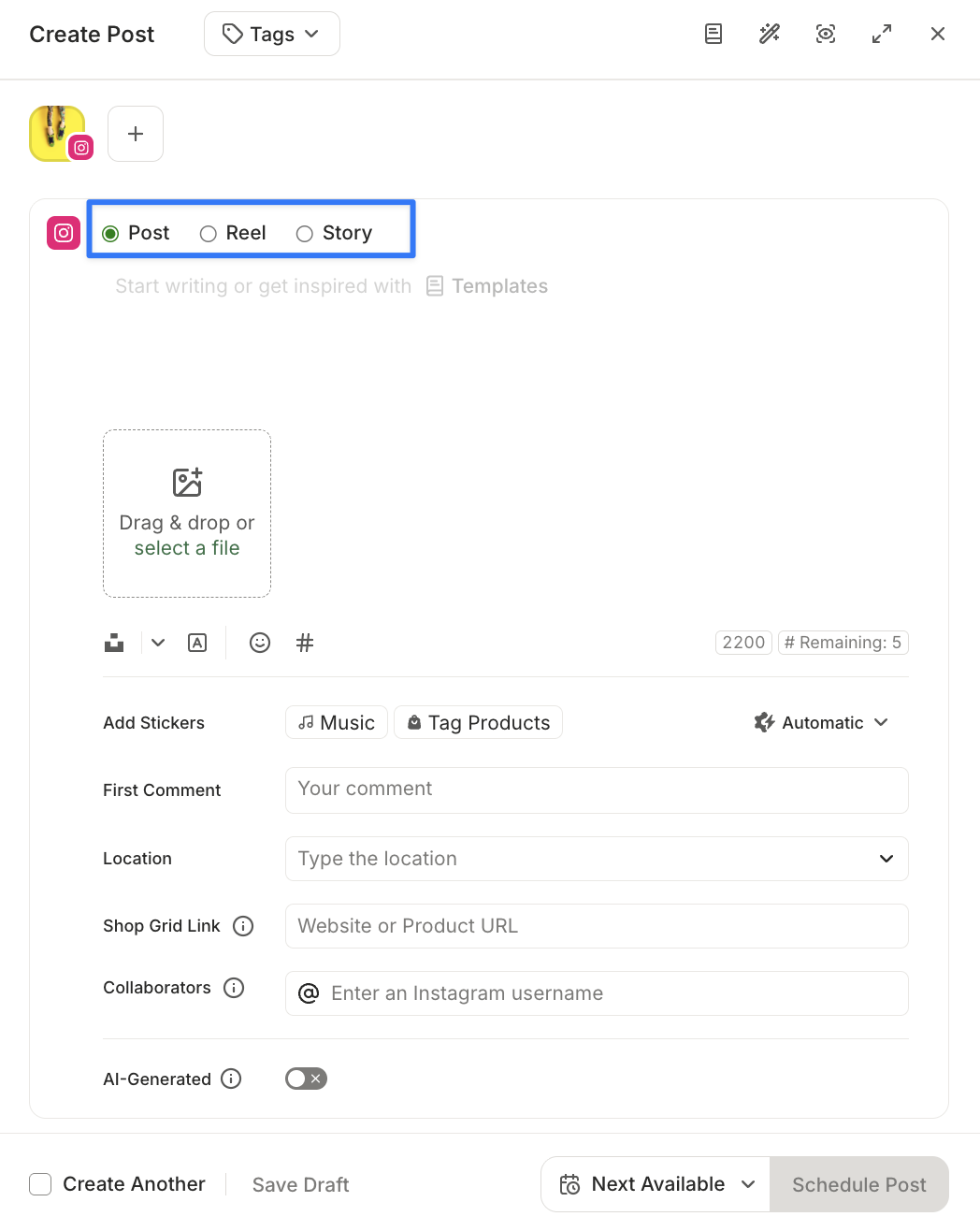
Ouvrez l'éditeur dans la file d'attente de votre canal Instagram, choisissez Post, Reel ou Story, puis ajoutez la légende et le média. Sélectionnez Automatic lorsque le compte et la publication respectent les exigences de publication d'Instagram. Sélectionnez Notify Me lorsque vous devez terminer la publication dans Instagram, puis choisissez Next Available pour utiliser le calendrier du canal ou Set Date and Time pour un créneau fixe. Une publication par notification est uniquement préparée dans Buffer, elle n'est donc pas mise en ligne tant que vous ne l'avez pas terminée dans l'application Instagram.
Guide visuel
Le parcours Buffer
Naviguez parmi les écrans réels du produit utilisés dans les étapes ci-dessous.
Étape par étape
Comment programmer des publications Instagram dans Buffer
- 01
Ouvrez le canal Instagram dans Publish
Dans Buffer Publish, choisissez le canal Instagram que vous souhaitez utiliser et ouvrez l'éditeur en haut de sa file d'attente. Vérifiez le canal avant de commencer, surtout si vous gérez plusieurs marques. Buffer programme selon le calendrier de publication et le fuseau horaire attribués à ce canal social individuel, et non selon un paramètre de calendrier à l'échelle de l'espace de travail.
- 02
Choisissez Post, Reel ou Story et ajoutez le contenu
Choisissez le format Instagram dans l'éditeur, puis ajoutez la légende et le média correspondant. Utilisez l'aperçu comme vérification finale de la composition. L'éditeur, le calendrier et la file d'attente peuvent afficher une miniature carrée, alors que Buffer indique que l'aperçu affiche le véritable ratio d'aspect de l'image. Cette distinction mérite d'être vérifiée avant de valider une image sensible au recadrage.
- 03
Décidez si la publication peut être publiée automatiquement
Choisissez Automatic lorsque le compte Instagram est un compte Professional et que la publication respecte les exigences prises en charge par Instagram. Choisissez Notify Me lorsque vous devez ajouter un élément que Buffer ne peut pas publier automatiquement, comme de la musique sur une publication ou une Story, des stickers, des tags de produits, des liens Story ou du texte Story. Un profil Instagram personnel utilise également la publication par notification car la publication automatique n'est pas disponible pour les comptes personnels.
- 04
Choisissez un créneau de file d'attente ou une date et une heure précises
Utilisez Next Available, également appelé Add to Queue, lorsque vous souhaitez que Buffer place la publication dans le prochain créneau libre du calendrier de publication de ce canal. Utilisez Set Date and Time lorsque cette publication doit paraître à un moment précis. Les publications en file d'attente peuvent changer lorsque vous modifiez le calendrier du canal, une publication définie pour une date et heure personnalisées n'utilise pas de créneau du calendrier et reste à l'heure sélectionnée.
- 05
Vérifiez l'état programmé et terminez les publications par notification sur mobile
Vérifiez que l'élément en file d'attente utilise le bon canal, la bonne heure, le bon format et le bon mode de publication. Une publication Automatic devrait être publiée à l'heure programmée. Une publication Notify Me envoie plutôt un rappel à l'appareil lié. Ouvrez cette notification push et terminez la publication dans Instagram. L'état Sent de Buffer confirme uniquement qu'il a envoyé le rappel pour une publication par notification, pas que la publication Instagram est en ligne.
Lire le rapport
Ce que signifient les métriques principales
Automatic
Buffer publie la publication programmée sans intervention à l'heure prévue lorsque le compte Instagram connecté et la publication respectent les exigences de la plateforme.
Notify Me
Buffer envoie un rappel mobile afin que vous puissiez terminer la publication sur Instagram. Il s'agit d'une transmission à l'utilisateur, pas d'une publication automatique.
Next Available
Le prochain créneau libre du calendrier de publication pour le canal social sélectionné. Modifier le calendrier de ce canal peut déplacer une publication en file d'attente.
Date et heure personnalisées
Une heure de publication fixe pour une publication. Elle n'occupe pas un créneau normal du calendrier de publication et ne change pas lorsque vous modifiez ce calendrier.
Avant de continuer
- Confirmez que le canal Buffer sélectionné est le compte Instagram depuis lequel vous souhaitez publier.
- Utilisez un compte Professional et un format éligible lorsque vous avez besoin que la publication soit publiée automatiquement.
- Choisissez délibérément Notify Me lorsque la publication exige des fonctionnalités propres à Instagram, puis confirmez qu'un appareil est lié et que les notifications push sont activées.
- Vérifiez le fuseau horaire du canal avant de vous fier à un créneau de file d'attente ou à une heure de publication personnalisée.
- Pour une publication par notification, vérifiez la publication finale dans Instagram au lieu de traiter l'état de rappel de Buffer comme une publication.
FAQ
Questions fréquentes
Buffer peut-il programmer automatiquement des publications Instagram pour un compte Creator ?
Oui. Buffer peut publier automatiquement des publications Instagram éligibles pour des comptes Professional, ce qui inclut les comptes Business et Creator.
Pourquoi ma publication Instagram Buffer est-elle passée de Automatic à Notify Me ?
Buffer bascule une publication Instagram sur Notify Me lorsque le compte ou la publication ne respecte pas les exigences de publication automatique, par exemple un compte Personal, des dimensions de média non prises en charge ou une fonctionnalité réservée à Instagram comme la musique de publication, les stickers ou les tags de produits.
Dois-je utiliser Next Available ou Set Date and Time pour programmer des publications Instagram dans Buffer ?
Utilisez Next Available lorsque la publication doit suivre le rythme de publication existant de votre canal Instagram, et Set Date and Time lorsqu'elle doit être publiée à un moment exact. Une publication en file d'attente peut changer si vous modifiez ensuite le calendrier du canal, tandis qu'une publication à heure personnalisée reste fixe.
Un état Sent dans Buffer signifie-t-il que ma publication Instagram basée sur une notification est en ligne ?
Non. Pour une publication Notify Me, Sent signifie que Buffer a envoyé le rappel à votre téléphone, vous devez toujours ouvrir la notification et finaliser la publication dans Instagram.
Combien de publications Instagram puis-je conserver programmées dans Buffer avec le forfait Free ?
Le forfait Free de Buffer autorise jusqu'à 10 publications programmées dans la file d'attente de chaque canal social connecté à un instant donné. La limite concerne les éléments stockés dans la file d'attente, et non une limite quotidienne ou mensuelle de publication.
Sources et lectures complémentaires
Ce guide a été vérifié par rapport à la documentation produit de Buffer :
 Source anglaise révisée par Filipe Lins DuarteCofondateur et CEO
Grande expérience des échanges avec les clients et utilisateurs pour comprendre ce qui fait un bon logiciel. Parcours couvrant les fonctions commerciales et produit.
 Source anglaise vérifiée par John RiceCofondateur et CTO
15+ années dans la création de produits technologiques et d'applications web. A mené des centaines d'entretiens utilisateurs pour savoir ce qui fait un bon produit.
Chaque page Marketraa respecte nos standards éditoriaux.