 Tutoriel Hootsuite
Comment programmer des publications en masse dans Hootsuite
Programmez des publications Hootsuite en masse en préparant son modèle CSV, en l’important dans Bulk Composer, en sélectionnant les comptes de publication, en corrigeant les erreurs et en programmant tout le lot ou un groupe de publications sélectionnées.
Réponse rapide
La réponse rapide
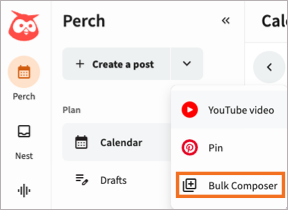
Dans Hootsuite Plan, ouvrez Content, sélectionnez la flèche à côté de Create a post et choisissez Bulk Composer. Partez du CSV d’exemple de Hootsuite plutôt que d’inventer des noms de colonnes. Ajoutez par ligne une date et une heure futures, le texte de la publication et une URL complète facultative, importez le CSV, choisissez les comptes et sélectionnez Review posts. Corrigez chaque publication signalée avant de programmer tout le lot ou seulement les lignes sélectionnées. Bulk Composer est le bon choix pour un calendrier préparé et répétitif. Si chaque publication nécessite des validations, des médias ou un traitement propre à chaque réseau, programmez plutôt ce plus petit ensemble depuis le calendrier.
Guide visuel
Le parcours Hootsuite
Naviguez parmi les écrans réels du produit utilisés dans les étapes ci-dessous.
Étape par étape
Comment programmer des publications en masse dans Hootsuite
- 01
Téléchargez le CSV d’exemple de Hootsuite
Allez dans Plan, sélectionnez Content, ouvrez la flèche à côté de Create a post et choisissez Bulk Composer. Sélectionnez Download example avant de constituer le lot. Le modèle vous évite un échec courant : un CSV qui semble correct dans un tableur mais n’utilise pas les champs attendus par Bulk Composer.
- 02
Remplissez le CSV avec des dates valides, le texte des publications et des liens facultatifs
Indiquez la date programmée et l’heure au format 24 heures dans la colonne A, le texte de la publication dans la colonne B et une URL complète facultative dans la colonne C. Utilisez un seul format de date accepté de manière cohérente dans tout le fichier. Chaque heure doit se situer au moins 20 minutes dans le futur, se terminer par 0 ou 5 et être unique dans le lot. N’incluez pas de publications en double. Hootsuite avertit qu’Excel peut modifier une année à quatre chiffres lors de l’export : vérifiez donc la colonne des dates avant d’enregistrer le CSV.
- 03
Importez le fichier et choisissez les comptes de publication
Importez le CSV dans Bulk Composer et sélectionnez les comptes sociaux qui doivent recevoir les publications. Bulk Composer prend en charge X, les Pages Facebook, les Pages et profils LinkedIn, TikTok et les profils Instagram Business qui utilisent la publication directe. Si le lot concerne X, sélectionnez un seul compte X à la fois. Vous pouvez aussi choisir si Hootsuite doit laisser les liens non raccourcis avant de sélectionner Review posts.
- 04
Corrigez chaque erreur avant de programmer
Vérifiez les lignes importées une par une. Une bannière rouge signifie que Hootsuite a détecté un problème et ne programmera pas cette publication tant que vous ne l’aurez pas corrigée. Ouvrez la ligne pour la modifier, ou supprimez-la si elle n’a pas sa place dans ce lot. Une vérification sans erreur compte plus que la rapidité ici, car une date mal formée ou un doublon ne rend pas le reste de la campagne plus sûr à publier.
- 05
Personnalisez les exceptions, puis programmez le lot
Sélectionnez une publication individuelle lorsqu’elle nécessite un dernier ajustement. Bulk Composer vous permet de la prévisualiser, d’ajouter des médias, de modifier l’heure programmée et de personnaliser ou supprimer l’aperçu de son lien. Programmez une seule publication, une sélection ou toutes les lignes du CSV. Après la programmation, sélectionnez View scheduled posts pour retrouver le lot dans le calendrier de contenu et effectuer les modifications ultérieures prises en charge. Ne quittez la page qu’après avoir programmé ce dont vous avez besoin, car les publications non programmées sont supprimées lorsque vous quittez Bulk Composer.
Lire le rapport
Ce que signifient les métriques principales
Limite de 350 publications en masse
Bulk Composer peut programmer jusqu’à 350 publications sur l’ensemble des comptes sociaux en une seule opération groupée. Les publications déjà programmées pour ces comptes sont comptabilisées dans cette limite.
Délai minimum de 20 minutes
Chaque heure programmée dans le fichier importé doit être postérieure d’au moins 20 minutes à l’heure de l’import.
Créneaux de cinq minutes
Chaque heure de programmation en masse doit se terminer par 0 ou 5, et le fichier ne peut contenir qu’une seule publication par créneau horaire.
Bannière d’erreur rouge
Une bannière rouge signale une publication que Hootsuite ne programmera pas tant que son problème n’est pas corrigé ou que la ligne n’est pas supprimée.
Avant de continuer
- Utilisez le CSV d’exemple de Hootsuite et conservez un seul format de date accepté dans tout le fichier.
- Vérifiez que chaque heure programmée se situe au moins 20 minutes à l’avance, se termine par 0 ou 5 et est unique dans le lot.
- Comptez les publications déjà programmées pour les comptes sélectionnés avant d’ajouter un gros import groupé.
- Examinez toutes les erreurs signalées par une bannière rouge avant de sélectionner Schedule all posts.
- Ouvrez View scheduled posts après la programmation et vérifiez que les bons comptes, les bonnes heures et les exceptions figurent bien dans le calendrier.
FAQ
Questions fréquentes
Combien de publications puis-je programmer en masse en une seule fois dans Hootsuite ?
Hootsuite Bulk Composer peut programmer jusqu’à 350 publications en une seule opération groupée, y compris les publications déjà programmées pour les comptes sociaux que vous sélectionnez. Un lot peut être réparti entre plusieurs comptes, mais le contenu déjà programmé pour ces mêmes comptes réduit la capacité disponible.
Pourquoi Hootsuite rejette-t-il mon import CSV dans Bulk Composer ?
Hootsuite rejette ou signale une ligne de Bulk Composer lorsque sa date, son heure, son contenu ou la configuration du compte ne respectent pas les règles de l’outil d’import. Vérifiez la présence de formats de date mélangés, d’une heure prévue moins de 20 minutes à l’avance, d’une heure qui ne se termine pas par 0 ou 5, de contenu en double ou de plusieurs publications sur le même créneau horaire.
Puis-je ajouter des images ou des vidéos après avoir importé un CSV de programmation en masse dans Hootsuite ?
Oui. Hootsuite vous permet d’ouvrir une publication importée dans Bulk Composer pour y ajouter une image ou une vidéo avant de la programmer. Vous pouvez aussi y prévisualiser la publication, modifier son heure programmée et ajuster l’aperçu de son lien.
Puis-je programmer en masse des publications LinkedIn, Instagram, TikTok, Facebook et X ensemble dans Hootsuite ?
Hootsuite Bulk Composer prend en charge les Pages Facebook, les Pages et profils LinkedIn, TikTok, les profils Instagram Business utilisant la publication directe, et X. X fait exception lors de la sélection des comptes, car chaque import groupé ne peut utiliser qu’un seul compte X à la fois.
Que se passe-t-il si je quitte Hootsuite Bulk Composer avant de programmer toutes les publications ?
Hootsuite supprime les publications importées qui restent non programmées lorsque vous quittez Bulk Composer. Programmez tout le lot, un groupe sélectionné ou les lignes individuelles que vous souhaitez conserver avant de quitter.
Sources et lectures complémentaires
Ce guide a été vérifié par rapport à la documentation produit de Hootsuite :
 Source anglaise révisée par Filipe Lins DuarteCofondateur et CEO
Grande expérience des échanges avec les clients et utilisateurs pour comprendre ce qui fait un bon logiciel. Parcours couvrant les fonctions commerciales et produit.
 Source anglaise vérifiée par John RiceCofondateur et CTO
15+ années dans la création de produits technologiques et d'applications web. A mené des centaines d'entretiens utilisateurs pour savoir ce qui fait un bon produit.
Chaque page Marketraa respecte nos standards éditoriaux.