 Tutoriel Hootsuite
Comment programmer des publications dans Hootsuite
Programmez une publication sur les réseaux sociaux dans Hootsuite depuis le calendrier de contenu ou Create, puis sélectionnez les comptes connectés, adaptez la publication et choisissez Schedule for later.
Réponse rapide
La réponse rapide
Pour programmer une publication dans Hootsuite, ouvrez Plan et choisissez un créneau dans la vue semaine, ou commencez depuis Create. Sélectionnez les comptes sociaux connectés, ajoutez et adaptez le texte et les médias, puis sélectionnez Schedule for later. Après l’enregistrement, utilisez le calendrier pour confirmer que la publication se trouve dans le créneau prévu. Le calendrier est le meilleur point de départ lorsque le moment compte, car le créneau fait partie de la décision avant même que vous rédigiez la publication.
Guide visuel
Le parcours Hootsuite
Naviguez parmi les écrans réels du produit utilisés dans les étapes ci-dessous.
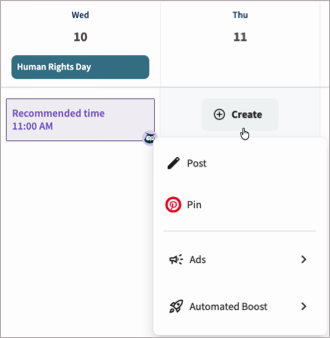
Étape par étape
Comment programmer des publications dans Hootsuite
- 01
Commencez dans Plan si vous connaissez déjà le créneau de publication
Ouvrez Plan et passez à la vue semaine. Sélectionnez un créneau libre au jour et à l’heure où la publication doit être mise en ligne, puis choisissez Post dans Create. Si les horaires recommandés sont activés dans vos paramètres, Hootsuite met en évidence des horaires suggérés dans le calendrier. Vous pouvez sélectionner l’un de ces créneaux avant d’ouvrir l’éditeur. Commencer depuis Create fonctionne aussi, mais le calendrier vous donne d’abord une vue plus claire des conflits et des créneaux vides.
- 02
Choisissez les comptes sociaux connectés
Sélectionnez les comptes sociaux qui doivent recevoir la publication. Hootsuite vous permet de publier sur plusieurs réseaux à la fois et de rechercher des comptes par identifiant, réseau social ou équipe. Vérifiez les comptes choisis avant d’ajouter le texte. Une publication pertinente sur LinkedIn peut nécessiter une autre longueur, un autre traitement des liens ou un autre usage des hashtags sur un autre réseau.
- 03
Rédigez la publication et ajoutez les médias
Saisissez le texte de la publication, puis ajoutez les mentions, liens, emoji et hashtags nécessaires. Ajoutez des images, des GIF ou des vidéos en faisant glisser les fichiers dans la publication ou en sélectionnant Add media. Hootsuite affiche un aperçu pendant que vous créez la publication : utilisez-le pour repérer un recadrage maladroit, une pièce jointe manquante ou une formulation propre à un compte avant de programmer.
- 04
Adaptez le contenu à chaque réseau social
Utilisez Your post pour la version commune, puis sélectionnez un réseau social en haut de la zone de contenu lorsqu’un compte nécessite sa propre version modifiée. C’est là que vous pouvez raccourcir une version pour X, retirer un lien pour Instagram ou ajuster les hashtags sans réécrire les autres versions. Les mentions demandent une attention particulière à cette étape, car chaque réseau social les résout séparément.
- 05
Programmez pour plus tard et vérifiez la carte dans le calendrier
Sélectionnez une option Schedule for later au lieu de Post now, puis enregistrez la publication. Revenez au calendrier de contenu et ouvrez la carte programmée pour vérifier l’heure, les comptes, le texte et les médias. Pour une publication non publiée, le calendrier vous permet de la modifier, de la supprimer, de la reprogrammer, d’ajouter ou de modifier des tags, ou de la renvoyer dans les brouillons. Faites cette vérification avant l’échéance, surtout lorsque la publication contient une vidéo qui peut nécessiter un traitement.
Lire le rapport
Ce que signifient les métriques principales
Horaire recommandé
Un horaire mis en évidence dans le calendrier, que Hootsuite affiche lorsque les horaires recommandés sont activés dans les paramètres du compte. C’est une option à examiner, pas une raison d’ignorer l’échéance d’une campagne ou le contexte de l’audience.
Programmée
La publication a été enregistrée pour plus tard et apparaît dans le calendrier de contenu, où le contenu non publié peut encore être vérifié ou modifié.
Processing (en cours de traitement)
Un libellé que Hootsuite peut afficher pendant qu’il effectue un travail supplémentaire avant la publication, par exemple le transcodage d’une vidéo jointe.
Your post (votre publication)
La version commune du contenu que Hootsuite copie vers les réseaux sociaux sélectionnés avant que vous fassiez des modifications propres à chaque réseau.
Avant de continuer
- Vérifiez que chaque compte social sélectionné est connecté et qu’il s’agit bien du compte de marque prévu.
- Utilisez le calendrier en vue semaine pour repérer les conflits, les créneaux vides et le créneau de publication exact avant de programmer.
- Vérifiez chaque version propre à un réseau, en particulier les mentions, les liens, les hashtags et la présentation des médias.
- Ouvrez la carte programmée après l’enregistrement et confirmez son statut, l’heure, les comptes, le texte et les pièces jointes.
- Modifiez ou reprogrammez suffisamment tôt pour que Hootsuite puisse traiter le contenu avant l’heure de publication prévue.
FAQ
Questions fréquentes
Puis-je programmer la même publication sur plusieurs comptes dans Hootsuite ?
Oui. Hootsuite vous permet de sélectionner plusieurs comptes sociaux connectés pour une même publication, puis d’adapter le contenu à chaque réseau avant de la programmer.
Faut-il programmer depuis Plan ou depuis Create dans Hootsuite ?
Utilisez Plan lorsque le créneau de publication compte, car vous pouvez sélectionner le créneau exact du calendrier avant de rédiger la publication. Utilisez Create lorsque le contenu est prêt et que vous voulez choisir le moment plus tard.
Puis-je utiliser les horaires recommandés de Hootsuite pour programmer une publication ?
Oui. Lorsque les horaires recommandés sont activés dans vos paramètres, Hootsuite met en évidence des horaires suggérés dans la vue semaine de Plan, et vous pouvez en sélectionner un pour commencer à créer la publication.
Jusqu’à quand puis-je modifier une publication Hootsuite programmée qui contient une vidéo ?
Hootsuite indique qu’il faut reprogrammer ou modifier une publication au moins 15 minutes avant sa publication lorsqu’elle contient une vidéo, ou 30 minutes lorsqu’un traitement de la vidéo est nécessaire.
Pourquoi ma publication Hootsuite programmée affiche-t-elle Processing dans le calendrier ?
Processing signifie que Hootsuite effectue un travail supplémentaire avant de publier la publication, par exemple le transcodage d’une vidéo jointe pour le réseau social.
Sources et lectures complémentaires
Ce guide a été vérifié par rapport à la documentation produit de Hootsuite :
 Source anglaise révisée par Filipe Lins DuarteCofondateur et CEO
Grande expérience des échanges avec les clients et utilisateurs pour comprendre ce qui fait un bon logiciel. Parcours couvrant les fonctions commerciales et produit.
 Source anglaise vérifiée par John RiceCofondateur et CTO
15+ années dans la création de produits technologiques et d'applications web. A mené des centaines d'entretiens utilisateurs pour savoir ce qui fait un bon produit.
Chaque page Marketraa respecte nos standards éditoriaux.