 Hootsuite-Tutorial
So planen Sie Beiträge in Hootsuite per Massenplanung
Planen Sie Hootsuite-Beiträge gesammelt: CSV-Vorlage vorbereiten, im Bulk Composer hochladen, Veröffentlichungskonten auswählen, Fehler beheben und den gesamten Stapel oder eine ausgewählte Gruppe von Beiträgen planen.
Schnellantwort
Die Schnellantwort
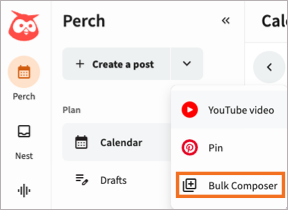
Öffnen Sie in Hootsuite unter Plan den Bereich Content, wählen Sie den Pfeil neben Create a post und dann Bulk Composer. Beginnen Sie mit der Beispiel-CSV von Hootsuite, statt eigene Spaltennamen zu erfinden. Tragen Sie pro Zeile ein zukünftiges Datum mit Uhrzeit, den Beitragstext und optional eine vollständige URL ein, laden Sie die CSV hoch, wählen Sie die Konten und dann Review posts. Beheben Sie jeden markierten Beitrag, bevor Sie den gesamten Stapel oder nur die ausgewählten Zeilen planen. Der Bulk Composer ist die richtige Wahl für einen vorbereiteten, sich wiederholenden Kalender. Wenn jeder Beitrag unterschiedliche Freigaben, Medien oder eine netzwerkspezifische Behandlung braucht, planen Sie diese kleinere Menge stattdessen über den Kalender.
Visuelle Anleitung
Der Hootsuite-Ablauf
Klicken Sie sich durch die tatsächlichen Produktansichten, die in den folgenden Schritten verwendet werden.
Schritt für Schritt
So planen Sie Beiträge in Hootsuite per Massenplanung
- 01
Laden Sie die Beispiel-CSV von Hootsuite herunter
Gehen Sie zu Plan, wählen Sie Content, öffnen Sie den Pfeil neben Create a post und wählen Sie Bulk Composer. Wählen Sie Download example, bevor Sie den Stapel erstellen. Die Vorlage schützt Sie vor einem häufigen Fehler: einer CSV, die in einer Tabellenkalkulation plausibel aussieht, aber nicht die Felder verwendet, die der Bulk Composer erwartet.
- 02
Füllen Sie die CSV mit gültigen Daten, Beitragstexten und optionalen Links
Tragen Sie das geplante Datum und die Uhrzeit im 24-Stunden-Format in Spalte A ein, den Beitragstext in Spalte B und optional eine vollständige URL in Spalte C. Verwenden Sie in der gesamten Datei durchgehend ein akzeptiertes Datumsformat. Jede Uhrzeit muss mindestens 20 Minuten in der Zukunft liegen, auf 0 oder 5 enden und im Stapel eindeutig sein. Nehmen Sie keine doppelten Beiträge auf. Hootsuite weist darauf hin, dass Excel beim Exportieren eine vierstellige Jahreszahl verändern kann. Prüfen Sie daher die Datumsspalte, bevor Sie die CSV speichern.
- 03
Laden Sie die Datei hoch und wählen Sie die Veröffentlichungskonten
Laden Sie die CSV im Bulk Composer hoch und wählen Sie die Social-Media-Konten aus, die die Beiträge erhalten sollen. Der Bulk Composer unterstützt X, Facebook-Seiten, LinkedIn-Seiten und -Profile, TikTok sowie Instagram-Business-Profile mit Direktveröffentlichung. Wenn der Stapel für X bestimmt ist, wählen Sie jeweils nur ein X-Konto aus. Sie können außerdem festlegen, ob Hootsuite Links ungekürzt lassen soll, bevor Sie Review posts auswählen.
- 04
Beheben Sie alle Fehler vor dem Planen
Prüfen Sie die importierten Zeilen einzeln. Ein rotes Banner bedeutet, dass Hootsuite ein Problem gefunden hat und diesen Beitrag erst plant, wenn Sie es behoben haben. Öffnen Sie die Zeile, um sie zu bearbeiten, oder löschen Sie sie, wenn sie nicht in diesen Stapel gehört. Eine saubere Prüfung ist hier wichtiger als Tempo, denn ein einzelnes fehlerhaftes Datum oder ein Duplikat macht den Rest der Kampagne nicht sicherer für die Veröffentlichung.
- 05
Passen Sie Ausnahmen an und planen Sie dann den Stapel
Wählen Sie einen einzelnen Beitrag aus, wenn er eine letzte Anpassung braucht. Im Bulk Composer können Sie ihn in der Vorschau ansehen, Medien hinzufügen, die geplante Uhrzeit ändern und die Linkvorschau anpassen oder entfernen. Planen Sie einen einzelnen Beitrag, eine Auswahl oder alle Zeilen der CSV. Wählen Sie nach dem Planen View scheduled posts, um den Stapel im Content-Kalender zu finden und unterstützte Nachbearbeitungen vorzunehmen. Verlassen Sie die Seite erst, wenn Sie alles Nötige geplant haben, denn ungeplante Beiträge werden verworfen, sobald Sie den Bulk Composer verlassen.
Bericht lesen
Was die wichtigsten Kennzahlen bedeuten
Limit von 350 Beiträgen pro Massenvorgang
Der Bulk Composer kann in einem Massenvorgang bis zu 350 Beiträge über die Social-Media-Konten hinweg planen. Für diese Konten bereits geplante Beiträge zählen zu diesem Limit.
20 Minuten Vorlaufzeit
Jede geplante Uhrzeit in der hochgeladenen Datei muss mindestens 20 Minuten nach dem Zeitpunkt des Uploads liegen.
Zeitfenster von fünf Minuten
Jede per Massenplanung geplante Uhrzeit muss auf 0 oder 5 enden, und die Datei darf pro Zeitfenster nur einen Beitrag enthalten.
Rotes Fehlerbanner
Ein rotes Banner kennzeichnet einen Beitrag, den Hootsuite erst plant, wenn das Problem behoben oder die Zeile entfernt wurde.
Bevor Sie fortfahren
- Verwenden Sie die Beispiel-CSV von Hootsuite und behalten Sie in der gesamten Datei ein akzeptiertes Datumsformat bei.
- Prüfen Sie, ob jede geplante Uhrzeit mindestens 20 Minuten in der Zukunft liegt, auf 0 oder 5 endet und im Stapel eindeutig ist.
- Zählen Sie die bereits geplanten Beiträge der ausgewählten Konten, bevor Sie einen großen Massen-Upload hinzufügen.
- Prüfen Sie alle Fehler mit rotem Banner, bevor Sie Schedule all posts auswählen.
- Öffnen Sie nach dem Planen View scheduled posts und prüfen Sie, ob die richtigen Konten, Uhrzeiten und Ausnahmen im Kalender angekommen sind.
FAQ
Häufige Fragen
Wie viele Beiträge kann ich in Hootsuite auf einmal per Massenplanung planen?
Der Hootsuite Bulk Composer kann in einem Massenvorgang bis zu 350 Beiträge planen, einschließlich der Beiträge, die für die ausgewählten Social-Media-Konten bereits geplant waren. Ein Stapel kann auf mehrere Konten verteilt werden, aber bereits geplante Inhalte für dieselben Konten verringern die verfügbare Kapazität.
Warum lehnt Hootsuite meinen CSV-Upload im Bulk Composer ab?
Hootsuite lehnt eine Bulk-Composer-Zeile ab oder markiert sie, wenn Datum, Uhrzeit, Inhalt oder Kontoeinrichtung nicht den Importregeln entsprechen. Prüfen Sie auf gemischte Datumsformate, eine Uhrzeit weniger als 20 Minuten im Voraus, eine Uhrzeit, die nicht auf 0 oder 5 endet, doppelte Inhalte oder mehr als einen Beitrag im selben Zeitfenster.
Kann ich nach dem Hochladen einer CSV zur Massenplanung in Hootsuite Bilder oder Videos hinzufügen?
Ja. In Hootsuite können Sie einen importierten Beitrag im Bulk Composer öffnen, um vor dem Planen ein Bild oder Video hinzuzufügen. Dort können Sie den Beitrag außerdem in der Vorschau ansehen, die geplante Uhrzeit ändern und die Linkvorschau anpassen.
Kann ich in Hootsuite Beiträge für LinkedIn, Instagram, TikTok, Facebook und X gemeinsam per Massenplanung planen?
Der Hootsuite Bulk Composer unterstützt Facebook-Seiten, LinkedIn-Seiten und -Profile, TikTok, Instagram-Business-Profile mit Direktveröffentlichung sowie X. X ist bei der Kontoauswahl die Ausnahme, denn jeder Massen-Upload kann jeweils nur ein X-Konto verwenden.
Was passiert, wenn ich den Hootsuite Bulk Composer verlasse, bevor alle Beiträge geplant sind?
Hootsuite verwirft importierte Beiträge, die beim Verlassen des Bulk Composer noch ungeplant sind. Planen Sie vor dem Verlassen den gesamten Stapel, eine ausgewählte Gruppe oder die einzelnen Zeilen, die Sie behalten möchten.
Quellen und weiterführende Informationen
Dieser Leitfaden wurde anhand der Hootsuite-Produktdokumentation geprüft:
 Englische Quelle geprüft von Filipe Lins DuarteMitgründer & CEO
Umfangreiche Erfahrung in Gesprächen mit Kunden und Nutzern, um zu verstehen, was gute Software ausmacht. Der Hintergrund umfasst kommerzielle und produktbezogene Rollen.
 Englische Quelle geprüft von John RiceMitgründer & CTO
15+ Jahre Erfahrung in der Entwicklung von Technologieprodukten und Webanwendungen. Es wurden Hunderte von Nutzerinterviews durchgeführt, um zu verstehen, was ein gutes Produkt ausmacht.
Jede Marketraa-Seite folgt unseren redaktionellen Standards.