 Tutoriel Hootsuite
Comment configurer les validations dans Hootsuite
Configurez un flux de validation de contenu Hootsuite en attribuant les autorisations d'auteur et d'approbateur, en créant une équipe de validation et en ajoutant des étapes de validation séquentielles ou parallèles à un compte social.
Réponse rapide
La réponse rapide
Pour configurer les approbations dans Hootsuite, attribuez d'abord à chaque auteur une autorisation nécessitant une approbation et attribuez aux relecteurs une autorisation d'approbation sur le compte social concerné. Créez ensuite une équipe d'approbation, ouvrez les détails du compte social, choisissez Edit settings, puis ajoutez l'équipe sous Custom Approvals. Utilisez une seule étape lorsqu'un des relecteurs désignés peut traiter la demande. Ajoutez des étapes séquentielles uniquement lorsque l'ordre est important, ou des étapes parallèles lorsque chaque relecteur doit valider avant que la publication puisse être publiée.
Guide visuel
Le parcours Hootsuite
Naviguez parmi les écrans réels du produit utilisés dans les étapes ci-dessous.
Étape par étape
Comment configurer les validations dans Hootsuite
- 01
Vérifiez que vous pouvez modifier les autorisations de validation
Commencez dans Account, puis sélectionnez Social accounts and teams. Hootsuite limite la configuration des validations aux Super Admins ou Admins de l'organisation, aux membres d'équipe ayant les autorisations Team Admin ou Unlimited, aux personnes disposant des autorisations Unlimited ou Advanced pour le compte social, et aux membres bénéficiant de l'autorisation personnalisée de gérer les autorisations de réseau social. Si vous ne voyez pas les commandes de détails ou de paramètres du compte, demandez à un administrateur de l'organisation d'effectuer la modification plutôt que d'essayer de construire le flux autour d'une autorisation manquante.
- 02
Définissez les autorisations d'auteur et de réviseur sur le compte social
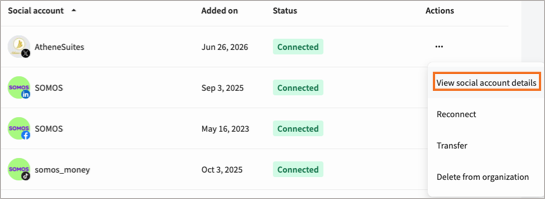
Sélectionnez Social accounts, trouvez le compte, choisissez More actions et ouvrez View social account details. Dans l'onglet Members, définissez l'autorisation de chaque personne dans la colonne Permissions. Limited, Responder et l'autorisation personnalisée Publish Message with Approval exigent que les publications d'un membre soient approuvées. Advanced, Unlimited, Editor ou l'autorisation personnalisée Approve Messages permettent à un membre d'approuver du contenu. Enregistrez les modifications avant de continuer. Cette distinction est le garde-fou : placer un approbateur dans une équipe ne sert à rien si son autorisation de compte ne lui permet pas d'approuver les messages.
- 03
Créez une équipe de validation lorsque la couverture est importante
Dans Social accounts and teams, sélectionnez Teams puis Create Team. Donnez au groupe un nom précis, ajoutez les personnes qui peuvent réviser les publications, sélectionnez les comptes sociaux auxquels elles peuvent accéder et créez l'équipe. Une équipe est utile lorsque plusieurs personnes peuvent couvrir le même travail de révision. C'est généralement plus clair que de lister plusieurs approbateurs individuels sur chaque compte, surtout pour une couverture client ou régionale.
- 04
Ouvrez Custom Approvals pour le compte social
Retournez dans Social accounts, ouvrez le menu More actions du compte et sélectionnez View social account details. Sélectionnez à nouveau More sur la page de détails, choisissez Edit settings et ouvrez la commande de paramètres dans Custom Approvals. Dans la zone de recherche 1st approver, choisissez l'équipe de validation ou la personne qui doit recevoir la première demande de révision.
- 05
Choisissez l'ordre de validation et enregistrez un flux testable
Sélectionnez Add approval uniquement lorsqu'un second niveau apporte un véritable contrôle. Les validations séquentielles font passer une publication d'un approbateur au suivant dans l'ordre que vous définissez, et chaque étape doit l'approuver. Les validations parallèles notifient ensemble les approbateurs indiqués, mais la publication attend tout de même que chaque approbateur ait validé. Enregistrez le flux, puis demandez à un auteur de programmer une publication de test non sensible et vérifiez que la demande parvient à la personne ou à l'équipe prévue. Un brouillon seul n'entre pas dans le processus de validation, programmez ou publiez donc le test au lieu de l'enregistrer comme brouillon.
Lire le rapport
Ce que signifient les métriques principales
Étape d'approbation
Un niveau de révision obligatoire dans le workflow Custom Approvals. Ajoutez une autre étape uniquement lorsque le relecteur suivant a une responsabilité de validation distincte.
Approbation séquentielle
Les approbateurs reçoivent la publication un à la fois dans l'ordre défini par l'administrateur. L'étape suivante attend l'approbation de l'étape précédente.
Approbation parallèle
Les approbateurs reçoivent la demande en même temps, mais chaque approbateur répertorié doit approuver avant que la publication puisse être publiée.
Approbation expirée
Une publication programmée encore en attente lorsque son heure de publication arrive ne peut pas être publiée et passe dans la file Expired de Hootsuite.
Avant de continuer
- Confirmez que chaque auteur dispose d'une autorisation nécessitant une approbation pour le bon compte social.
- Confirmez que chaque relecteur dispose d'une autorisation d'approbation, et pas seulement d'une appartenance à une équipe d'approbation.
- Donnez à l'équipe d'approbation accès uniquement aux comptes sociaux qu'elle doit examiner.
- Utilisez des étapes séquentielles uniquement lorsqu'il existe un véritable ordre de révision, comme une révision de marque suivie d'une révision juridique.
- Programmez une publication test suffisamment à l'avance pour confirmer la demande, le parcours d'approbation et le comportement final de publication avant de vous appuyer sur le workflow.
FAQ
Questions fréquentes
Quelle autorisation Hootsuite un auteur de réseaux sociaux doit-il avoir si chaque publication exige une validation ?
Un auteur Hootsuite dont les publications doivent être validées doit disposer de l'autorisation Limited, Responder ou de l'autorisation personnalisée Publish Message with Approval sur ce compte social. Ces autorisations exigent que la publication soit approuvée avant de pouvoir être publiée.
Qui peut approuver des publications sociales dans un flux de validation Hootsuite ?
Un réviseur Hootsuite peut approuver des publications sociales avec l'autorisation Advanced, Unlimited, Editor ou l'autorisation personnalisée Approve Messages pour le compte social. Les administrateurs d'organisation et d'équipe peuvent également approuver lorsque leur rôle comprend l'accès au compte concerné.
Une agence doit-elle utiliser des validations séquentielles ou parallèles dans Hootsuite pour le contenu client ?
Une agence doit utiliser les approbations séquentielles de Hootsuite lorsqu'une validation doit intervenir avant la suivante, par exemple lorsqu'un responsable de compte examine le contenu avant un relecteur côté client. Utilisez les approbations parallèles uniquement lorsque tous les relecteurs désignés doivent approuver la même publication sans ordre requis.
Pourquoi ma publication Hootsuite programmée n'a-t-elle pas été publiée alors qu'elle attendait une approbation ?
Une publication Hootsuite qui attend toujours une approbation requise à l'heure prévue n'est pas publiée et passe dans la file Expired. Modifiez ou supprimez la publication expirée, puis reprogrammez-la en prévoyant suffisamment de temps pour chaque approbation requise.
Un brouillon Hootsuite peut-il entrer dans un workflow d'approbation avant d'être programmé ?
Non, Hootsuite envoie uniquement les publications programmées ou publiées pour approbation, pas les brouillons. Programmez la publication ou choisissez de la publier après avoir sélectionné l'approbateur ou l'équipe d'approbation.
Sources et lectures complémentaires
Ce guide a été vérifié par rapport à la documentation produit de Hootsuite :
 Source anglaise révisée par Filipe Lins DuarteCofondateur et CEO
Grande expérience des échanges avec les clients et utilisateurs pour comprendre ce qui fait un bon logiciel. Parcours couvrant les fonctions commerciales et produit.
 Source anglaise vérifiée par John RiceCofondateur et CTO
15+ années dans la création de produits technologiques et d'applications web. A mené des centaines d'entretiens utilisateurs pour savoir ce qui fait un bon produit.
Chaque page Marketraa respecte nos standards éditoriaux.