 Hootsuite-Tutorial
So planen Sie Beiträge in Hootsuite
Planen Sie einen Social-Media-Beitrag in Hootsuite über den Inhaltskalender oder Create, wählen Sie dann die verbundenen Konten aus, passen Sie den Beitrag an und wählen Sie Schedule for later.
Schnellantwort
Die Schnellantwort
Um einen Beitrag in Hootsuite zu planen, öffnen Sie Plan und wählen in der Wochenansicht einen Zeitslot, oder Sie beginnen über Create. Wählen Sie die verbundenen Social-Media-Konten aus, fügen Sie Text und Medien hinzu, passen Sie sie an und wählen Sie dann Schedule for later. Prüfen Sie nach dem Speichern im Kalender, ob der Beitrag im vorgesehenen Slot liegt. Der Kalender ist der bessere Ausgangspunkt, wenn der Zeitpunkt wichtig ist, weil der Slot schon vor dem Schreiben des Beitrags Teil der Entscheidung ist.
Visuelle Anleitung
Der Hootsuite-Ablauf
Klicken Sie sich durch die tatsächlichen Produktansichten, die in den folgenden Schritten verwendet werden.
Schritt für Schritt
So planen Sie Beiträge in Hootsuite
- 01
Beginnen Sie in Plan, wenn Sie das Veröffentlichungsfenster bereits kennen
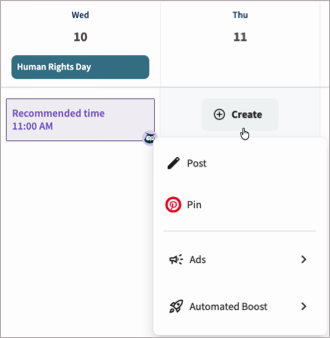
Öffnen Sie Plan und wechseln Sie zur Wochenansicht. Wählen Sie einen freien Zeitslot an dem Tag und zu der Uhrzeit, zu der der Beitrag live gehen soll, und wählen Sie dann Post im Menü Create. Wenn empfohlene Zeiten in Ihren Einstellungen aktiviert sind, hebt Hootsuite vorgeschlagene Zeiten im Kalender hervor. Sie können einen dieser Slots auswählen, bevor Sie den Editor öffnen. Der Einstieg über Create funktioniert ebenfalls, aber der Kalender zeigt Ihnen Überschneidungen und Lücken zuerst übersichtlicher.
- 02
Wählen Sie die verbundenen Social-Media-Konten aus
Wählen Sie die Social-Media-Konten aus, die den Beitrag erhalten sollen. Mit Hootsuite können Sie in mehreren Netzwerken gleichzeitig veröffentlichen und Konten nach Handle, sozialem Netzwerk oder Team suchen. Prüfen Sie die ausgewählten Konten, bevor Sie Text hinzufügen. Ein Beitrag, der auf LinkedIn sinnvoll ist, braucht in einem anderen Netzwerk womöglich eine andere Länge, einen anderen Umgang mit Links oder andere Hashtags.
- 03
Schreiben Sie den Beitrag und fügen Sie Medien hinzu
Geben Sie den Beitragstext ein und fügen Sie die passenden Erwähnungen, Links, Emojis und Hashtags hinzu. Fügen Sie Bilder, GIFs oder Videos hinzu, indem Sie Dateien in den Beitrag ziehen oder Add media auswählen. Hootsuite zeigt beim Erstellen eine Vorschau an. Nutzen Sie sie, um einen ungünstigen Bildausschnitt, einen fehlenden Anhang oder kontospezifische Formulierungen vor dem Planen zu erkennen.
- 04
Passen Sie den Inhalt für jedes soziale Netzwerk an
Nutzen Sie Your post für die gemeinsame Version und wählen Sie dann oben im Inhaltsbereich ein soziales Netzwerk aus, wenn ein Konto eine eigene Bearbeitung braucht. Hier können Sie eine Version für X kürzen, einen Link für Instagram entfernen oder Hashtags anpassen, ohne die anderen Versionen neu zu schreiben. Erwähnungen verdienen hier besondere Aufmerksamkeit, weil jedes soziale Netzwerk sie separat auflöst.
- 05
Für später planen und die Karte im Kalender prüfen
Wählen Sie eine Option unter Schedule for later statt Post now und speichern Sie den Beitrag. Kehren Sie zum Inhaltskalender zurück und öffnen Sie die geplante Karte, um Uhrzeit, Konten, Text und Medien zu prüfen. Bei einem noch nicht veröffentlichten Beitrag können Sie im Kalender bearbeiten, löschen, neu planen, Tags hinzufügen oder bearbeiten oder den Beitrag zurück in die Entwürfe verschieben. Führen Sie diese Prüfung vor der Frist durch, besonders wenn der Beitrag ein Video enthält, das möglicherweise verarbeitet werden muss.
Bericht lesen
Was die wichtigsten Kennzahlen bedeuten
Empfohlene Zeit
Eine hervorgehobene Kalenderzeit, die Hootsuite anzeigt, wenn empfohlene Zeiten in den Kontoeinstellungen aktiviert sind. Sie ist eine Option zur Prüfung, kein Grund, eine Kampagnenfrist oder den Kontext der Zielgruppe zu ignorieren.
Geplant
Der Beitrag wurde für später gespeichert und erscheint im Inhaltskalender, wo noch nicht veröffentlichte Inhalte weiterhin geprüft oder geändert werden können.
Processing
Ein Label, das Hootsuite anzeigen kann, während es vor der Veröffentlichung zusätzliche Arbeitsschritte ausführt, etwa einen Videoanhang transkodiert.
Your post
Die gemeinsame Inhaltsversion, die Hootsuite in die ausgewählten sozialen Netzwerke kopiert, bevor Sie netzwerkspezifische Änderungen vornehmen.
Bevor Sie fortfahren
- Vergewissern Sie sich, dass jedes ausgewählte Social-Media-Konto verbunden ist und das vorgesehene Markenkonto ist.
- Prüfen Sie im Kalender in der Wochenansicht Überschneidungen, Lücken und den genauen Veröffentlichungsslot, bevor Sie planen.
- Prüfen Sie jede netzwerkspezifische Version, insbesondere Erwähnungen, Links, Hashtags und die Darstellung der Medien.
- Öffnen Sie nach dem Speichern die geplante Karte und prüfen Sie Status, Uhrzeit, Konten, Text und Anhänge.
- Bearbeiten oder verschieben Sie Beiträge früh genug, damit Hootsuite den Inhalt vor dem geplanten Veröffentlichungszeitpunkt verarbeiten kann.
FAQ
Häufige Fragen
Kann ich denselben Social-Media-Beitrag in Hootsuite für mehrere Konten planen?
Ja. In Hootsuite können Sie für einen Beitrag mehrere verbundene Social-Media-Konten auswählen und den Inhalt dann vor dem Planen für jedes Netzwerk anpassen.
Sollte ich in Hootsuite über Plan oder über Create planen?
Nutzen Sie Plan, wenn das Veröffentlichungsfenster wichtig ist, weil Sie dort den genauen Kalenderslot auswählen können, bevor Sie den Beitrag verfassen. Nutzen Sie Create, wenn der Inhalt fertig ist und Sie den Zeitpunkt später festlegen möchten.
Kann ich beim Planen eines Beitrags die empfohlenen Zeiten von Hootsuite nutzen?
Ja. Wenn empfohlene Zeiten in Ihren Einstellungen aktiviert sind, hebt Hootsuite in der Wochenansicht von Plan vorgeschlagene Zeiten hervor, und Sie können eine davon auswählen, um mit der Erstellung des Beitrags zu beginnen.
Wie spät kann ich einen geplanten Hootsuite-Beitrag mit Video noch bearbeiten?
Laut Hootsuite sollten Sie einen Beitrag mit Video mindestens 15 Minuten vor der Veröffentlichung neu planen oder bearbeiten, oder 30 Minuten vorher, wenn eine Videoverarbeitung erforderlich ist.
Warum zeigt mein geplanter Hootsuite-Beitrag im Kalender Processing an?
Processing bedeutet, dass Hootsuite vor der Veröffentlichung des Beitrags noch zusätzliche Arbeitsschritte ausführt, etwa einen Videoanhang für das soziale Netzwerk transkodiert.
Quellen und weiterführende Informationen
Dieser Leitfaden wurde anhand der Hootsuite-Produktdokumentation geprüft:
 Englische Quelle geprüft von Filipe Lins DuarteMitgründer & CEO
Umfangreiche Erfahrung in Gesprächen mit Kunden und Nutzern, um zu verstehen, was gute Software ausmacht. Der Hintergrund umfasst kommerzielle und produktbezogene Rollen.
 Englische Quelle geprüft von John RiceMitgründer & CTO
15+ Jahre Erfahrung in der Entwicklung von Technologieprodukten und Webanwendungen. Es wurden Hunderte von Nutzerinterviews durchgeführt, um zu verstehen, was ein gutes Produkt ausmacht.
Jede Marketraa-Seite folgt unseren redaktionellen Standards.